Fitur Pesanan Pembelian (Purchase Order) pada Accurate 5
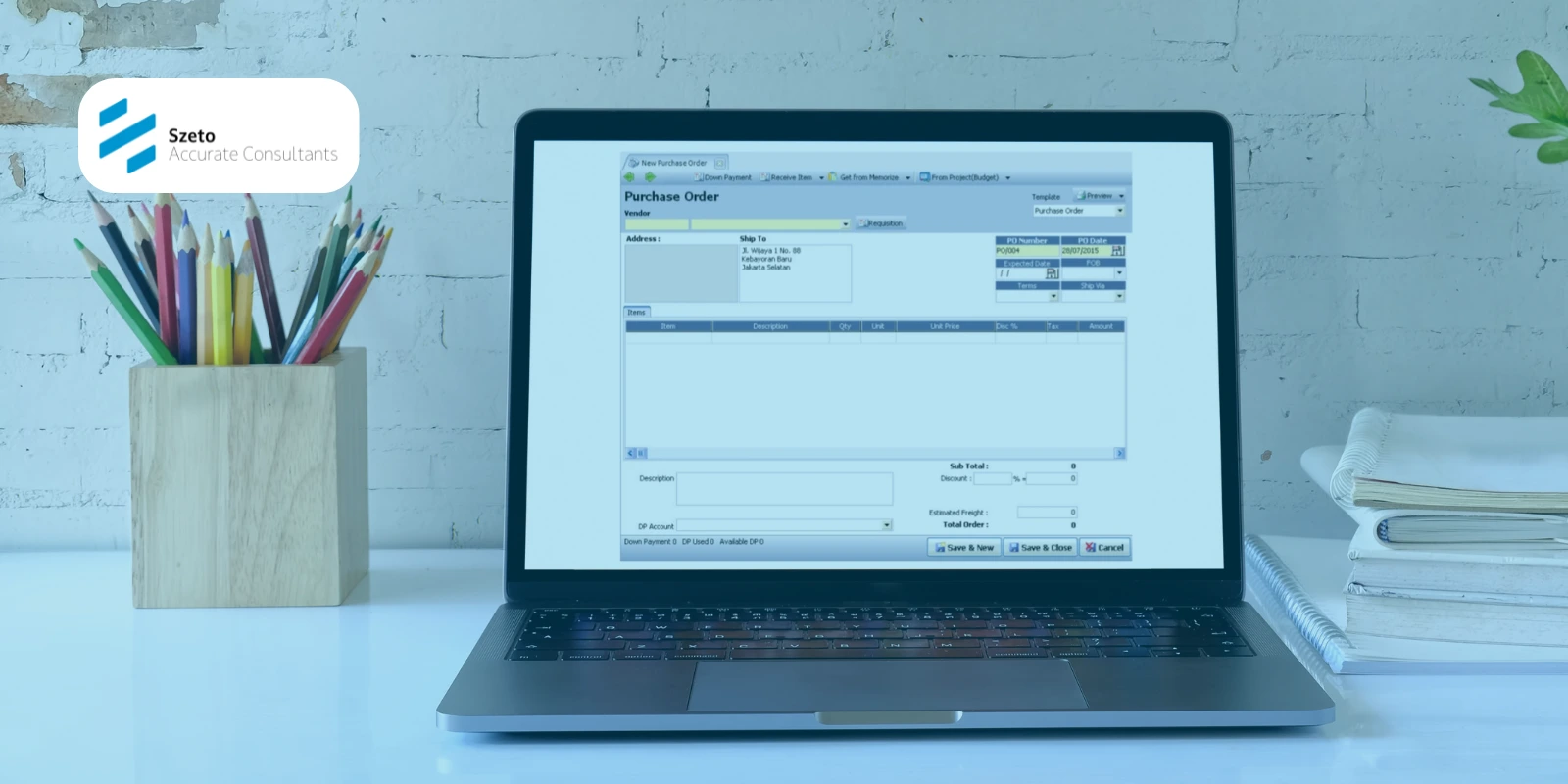
Dalam proses pengelolaan pembelian bisnis, salah satu langkah penting yang sering dilewati oleh banyak perusahaan adalah pencatatan pesanan pembelian (purchase order). Formulir ini merupakan langkah awal yang formal dalam proses pembelian barang atau jasa dari vendor/pemasok. Di Accurate 5, fitur pesanan pembelian dirancang untuk membantu tim purchasing mencatat kebutuhan pembelian secara terstruktur, mulai dari mencatat detail pemesanan sampai menjadi dasar penerimaan barang atau penagihan.
Artikel ini akan membahas secara menyeluruh apa itu pesanan pembelian, fungsi utama, elemen penting dalam formulir purchase order di Accurate 5, serta alur penggunaannya dalam sistem akuntansi Anda. Penjelasan ini cocok untuk Anda yang baru mengenal Accurate 5 maupun yang ingin memperdalam pengetahuan operasional modul pembelian.
Apa Itu Pesanan Pembelian (Purchase Order)?
Secara umum, purchase order adalah dokumen resmi yang dibuat oleh pembeli kepada pemasok yang menyatakan jenis barang/jasa yang akan dibeli, beserta jumlah, harga, syarat pembayaran, dan syarat pengiriman. Dokumen ini berfungsi sebagai permintaan formal sebelum terjadi transaksi riil seperti receive item atau purchase invoice dalam pembukuan.
Di Accurate 5, fitur pesanan pembelian mencatat aktivitas pemesanan barang atau jasa kepada vendor. Meskipun aktivitas ini belum mempengaruhi posisi keuangan perusahaan secara langsung, status barang yang dipesan akan menjadi “on purchase” dalam sistem, menunjukkan adanya komitmen pesanan yang harus dipenuhi.
Fungsi Utama Pesanan Pembelian dalam Accurate 5
Berikut ini beberapa fungsi dari pesanan pembelian dalam Accurate 5 yang dapat membantu proses akuntansi perusahaan Anda:
1. Dokumentasi Proses Pengadaan
Formulir pesanan pembelian berfungsi sebagai bukti formal bahwa perusahaan telah melakukan permintaan barang/jasa kepada vendor tertentu. Dokumen ini sangat penting jika terjadi perselisihan data antara permintaan internal dengan hasil pengiriman dari pemasok.
2. Pengendalian Anggaran dan Stok
Dengan mencatat pesanan pembelian sebelum barang datang, perusahaan dapat menelusuri kebutuhan stok yang akan datang serta mempersiapkan anggaran yang diperlukan. Ini membantu departemen purchasing dan gudang untuk merencanakan kebutuhan persediaan tanpa overload.
3. Dasar Integrasi ke Proses Lanjutan
Accurate 5 memungkinkan pesanan pembelian menjadi dasar untuk proses berikutnya seperti pencatatan penerimaan barang (receive item) dan pembuatan tagihan (purchase invoice) saat barang sudah diterima atau ditagihkan oleh vendor. Hal ini membuat alur pembelian menjadi lebih rapih tanpa duplikasi input data.
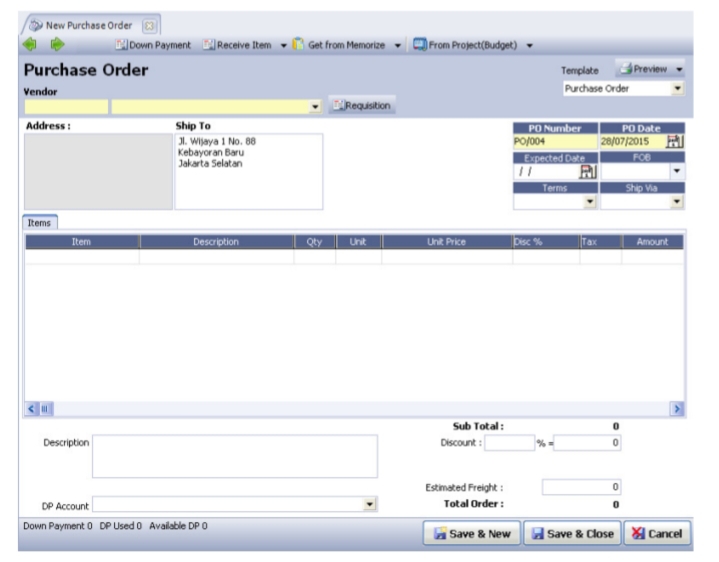
Tombol–Tombol pada Formulir Purchase Order
- Previous: Melihat tampilan Formulir PO sebelumnya.
- Next: Melihat tampilan Formulir PO selanjutnya.
- Preview: Melihat tampilan Formulir PO selanjutnya.
- Printer: Mencetak tampilan Formulir PO di atas kertas.
- Down Payment: Membuka Formulir Purchase Invoice untuk pencatatan tagihan uang muka dari Vendor.
- Requisition: Menampilkan daftar Formulir Permintaan Pembelian yang belum diproses menjadi pesanan pembelian.
- Receive Item: Langsung membuat formulir Receive Item atas pesanan yang Anda buat tanpa keluar dari formulir PO.
- Purchase Invoice: Langsung membuat formulir Purchase Invoice atas pesanan yang Anda buat tanpa keluar dari formulir PO.
- Get From Memorize: Mengcopy/memuat kembali Transaction order yang telah di memorize ke detail purchase order yang baru.
- Memorize Transaction: Menyimpan tampilan detail Purchase Order. Sehingga detail order yang telah disimpan tersebut dapat dicopy di PO berikutnya.
- Select From Project: Memilih nama project yang membutuhkan item untuk dibeli, sehingga akan ditampilkan item-item yang diinput pada Work Price Analysis dalam RAB project tersebut, bila PO ini bersumber dari project.
- Template: Berisi jenis rancangan formulir. Pada kolom ini Anda dapat memilih jenis rancangan formulir yang diinginkan. Secara default kolom ini menampilkan template PO. Jika Anda belum memiliki template khusus untuk formulir ini, Anda dapat menggunakan template default untuk mencetak tampilan PO yang dibuat.
- Help: Menu bantuan.
- Save & New: Menyimpan tampilan Formulir Purchase Order yang telah anda buat sekaligus untuk membuka tampilan Formulir PO yang baru.
- Cancel: Menutup tampilan Formulir PO atau keluar dari Formulir PO tanpa melakukan penyimpanan.
Kolom – kolom pada Formulir Purchase Order
- Kolom Vendor: Otomatis menampilkan daftar nama vendor (pemasok) sesuai Daftar Vendor yang telah dibuat sebelumnya. Klik tombol drop down pada field ini kemudian pilih nama Vendor dari barang yang dipesan. Jika Vendor yang diinginkan belum tercatat, Anda dapat membuatnya langsung pada formulir ini dengan cara klik <New Vendor>.
- Kolom PO Number: Mengisi nomor Formulir PO sesuai dengan penomoran pada Perusahaan anda.
- PO Date: Mengisi tanggal pemesanan barang kepada Vendor.
- FOB: Terdapat dua pilihan Syarat Penyerahan Barang, yaitu FOB Shipping Point (Free On Board Shipping Point) dan FOB Destination Point (Free On Board Destination Point).
- Terms: Memilih syarat pembayaran (Terms). Gunakan tombol drop down untuk memilih syarat pembayaran (Terms) yang diinginkan. Jika ternyata daftar syarat pembayaran (Terms) belum ada, anda dapat langsung membuatnya dari formulir Purchase Order dengan memilih <New Terms>.
- Ship Via: Memilih jenis pengiriman barang yang akan digunakan untuk mengirim barang yang dipesan. Jika ternyata daftar jenis pengiriman belum ada, Anda dapat membuatnya langsung dari Formulir Purchase Order dengan cara memilih <New Shipment>.
- Ship To: Mengetikkan alamat pengiriman barang yang dituju. Secara default, field ini akan terisi sesuai dengan alamat perusahaan pada Setup Company Info, Anda dapat mengubahnya sesuai alamat pengiriman barang yang diinginkan.
- Rate: Otomatis muncul saat memilih Vendor dengan mata uang Asing. Anda dapat mengisi kolom ini sesuai nilai tukar (rate) yang berlaku saat pemesanan barang terjadi.
- Expected Date: Mengisi tanggal taksiran barang yang dipesan akan diterima.
- Description: Mengetikkan keterangan singkat sehubungan dengan aktivitas pesanan pembelian yang dicatat.
- DP Account: Otomatis menampilkan akun dengan tipe Account Receivable. Anda dapat memilih akun yang akan anda pakai untuk mencatat Uang Muka Pembelian.
- Est. Freight: Mengisi taksiran biaya angkut yang harus ditanggung perusahaan atas aktivitas pembelian tersebut.
- Freight Account: Memilih akun tipe Cost Of Good Sold yang nantinya akan digunakan mencatat jumlah biaya angkut yang dicatat (Akun ini akan mencatat biaya angkut pembelian pada saat PO yang dibuat sudah dibuat tagihannya/invoicenya).
- Discount: Jika discount % diisikan field ini langsung menghitung jumlah potongan, tetapi field ini juga dapat diisi secara manual dengan mengetikkan angka. Biasanya pengetikan manual ini akan menghitung potongan yang sifatnya pembulatan (sulit dipresentasikan).
- Total: Menghitung otomatis Subtotal – Discount + Est Freight. Jika Option Inclusive Tax di atas diaktifkan, maka PPn dihitung secara Inclusive, berarti total sudah termasuk PPN, maka di belakang total diberikan kata [Tax Included].
Check Box pada Formulir Purchase Order
- Vendor Is Taxable: Otomatis tercentang jika pemasok (vendor) yang dipilih merupakan PKP (Tax/PPN untuk pemasok tersebut sudah disetting).
- Inclusive Tax: Aktifkan option box ini jika harga pesanan tersebut adalah harga sudah termasuk PPN di dalamnya. Field ini akan terlihat aktif jika field Vendor is Taxable di atasnya aktif.
- Closed: Jika jumlah kolom Received sudah sama atau melebihi dari kuantitas yang dipesan maka check box Closed akan tercentang otomatis, hal ini menginformasikan bahwa semua barang yang dipesan telah diterima. Tetapi jika ternyata terdapat sebagian barang belum diterima, dan barang yang belum diterima tersebut akan dibatalkan atau anda ingin membatalkan barang yang anda pesan, maka Anda dapat mencentang check box secara manual. Mencentang check box Closed secara manual akan mengubah status Purchase Order tersebut menjadi Closed.
Detail Tabel Formulir Purchase Order
- Item: Pilih jenis barang yang akan dipesan. Gunakan kombinasi tombol Ctrl + Enter atau klik ikon untuk memilih item dari daftar item.
- Description: Otomatis menampilkan deskripsi dari nomor barang yang dipilih. Deskripsi barang pada kolom ini dapat diubah dengan keterangan lain yang lebih spesifik.
- Qty: Mengisi jumlah item yang dipesan.
- Unit: Otomatis terisi dengan satuan penunjuk kuantitas barang. Pilihan jenis satuan bisa terdiri lebih dari satu dengan mengaktifkan fitur Multi Unit di Preferensi.
- Unit Price: Mengisi harga pesanan per satuan barang.
- Disc %: Mengisi discount item barang.
- Tax: Mengisi kode pajak PPN.
- Amount: Otomatis terisi dengan nilai Qty item yang dipesan dikali dengan unit price.
- Received: Menampilkan jumlah item yang telah diterima.
- Closed: Tercentang otomatis jika Purchase Order yang dibuat telah diproses dalam transaksi receive item atau purchase invoice.
Kenapa Menguasai Fitur Pesanan Pembelian itu Penting
- Bagi perusahaan yang ingin mempertahankan sistem pembelian yang efisien, pesanan pembelian adalah elemen kunci karena:
- Purchase order membantu mengurangi miskomunikasi dengan vendor karena semua detail pesanan sudah tertulis.
- Dengan basis data yang rapi, audit internal dan pelacakan anggaran menjadi lebih mudah.
- Penggunaan PO secara konsisten membantu integrasi sistem persediaan dan keuangan secara otomatis.
Ikut Pelatihan Accurate 5: Maksimalkan Pemahaman Pesanan Pembelian
Memahami fitur pesanan pembelian (purchase order) di Accurate 5 bukan sekadar mengetahui di mana menekan tombol “Simpan”. Lebih penting lagi, Anda memahami alur bisnis dari pemesanan sampai penerimaan barang, pengendalian anggaran, hingga integrasi ke modul pembelian berikutnya seperti receive item dan purchase invoice.
Jika Anda ingin benar-benar mahir menggunakan modul pembelian ini dan mengoptimalkan alur kerja pembelian dalam bisnis Anda, ikutlah pelatihan Accurate 5 bersama Szeto Accurate Consultant. Pelatihan ini akan membimbing Anda dari dasar sampai praktik lanjutan sehingga Anda dan tim dapat bekerja lebih efisien dan profesional. Hubungi customer service kami sekarang untuk informasi jadwal dan paket pelatihan yang sesuai dengan kebutuhan Anda.

Ahmad Yani
CEO at Szeto Accurate Consultants | Accounting Service | Digital Business Transformation | Business Integrator | System Integrator