Cara Menampilkan Nomor Faktur Pajak di Accurate Online
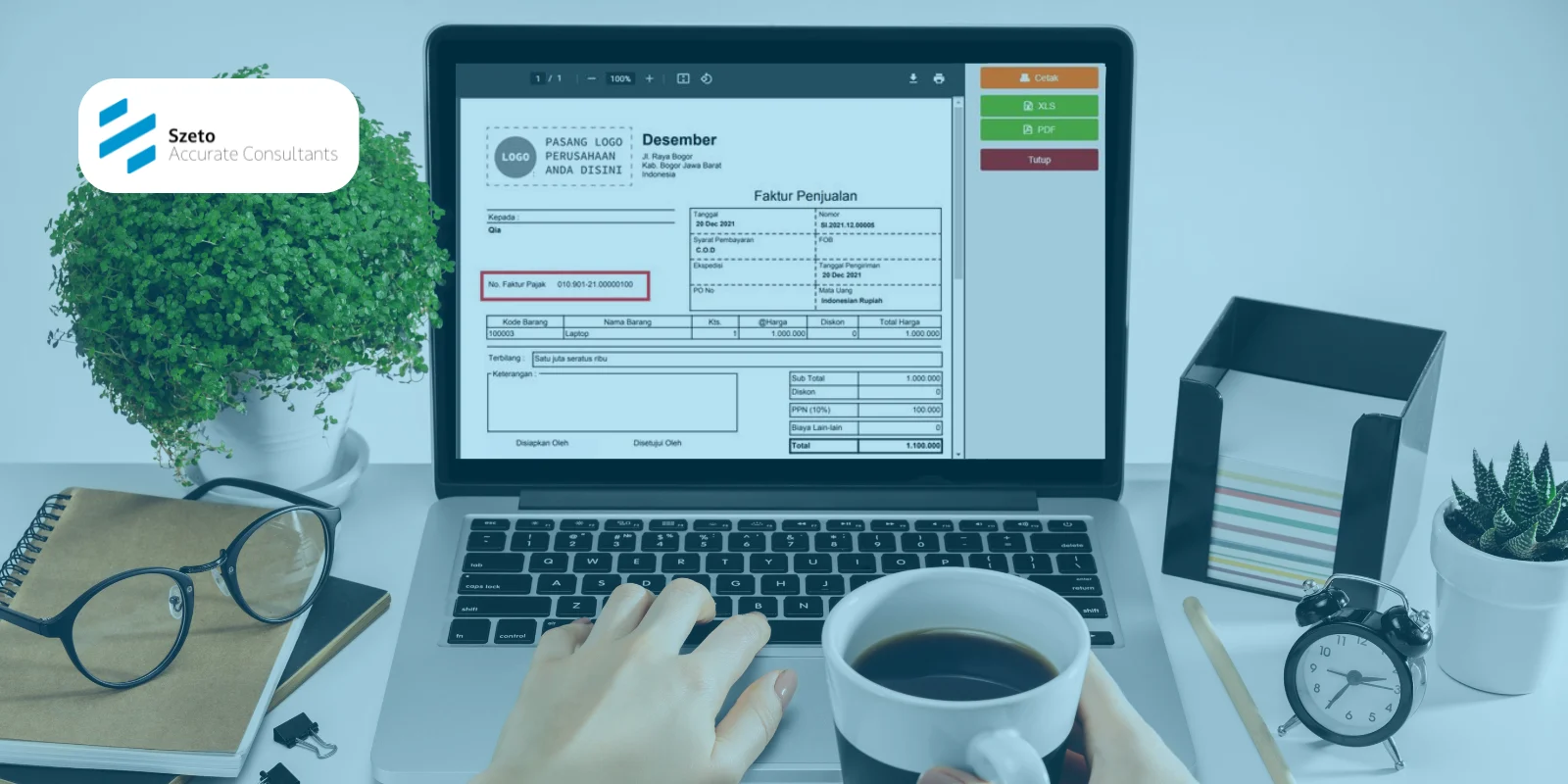
Dalam pengelolaan administrasi perpajakan, nomor faktur pajak memegang peran yang sangat penting. Nomor ini tidak hanya menjadi identitas resmi faktur pajak keluaran, tetapi juga menjadi elemen krusial dalam pelaporan pajak dan rekonsiliasi data antara perusahaan dan DJP. Oleh karena itu, menampilkan nomor faktur pajak dengan benar di Accurate Online merupakan hal yang wajib diperhatikan oleh pengguna.
Pada artikel ini, Anda akan memahami fungsi nomor faktur pajak di Accurate Online, serta langkah-langkah untuk menampilkan nomor faktur pajak dengan benar agar proses administrasi dan pelaporan pajak berjalan lebih rapi dan aman.
Pentingnya Menampilkan Nomor Faktur Pajak di Accurate Online
Nomor faktur pajak adalah identitas unik yang diterbitkan melalui sistem e-Faktur DJP dan digunakan pada setiap transaksi penjualan kena pajak. Di Accurate Online, nomor faktur pajak berfungsi untuk:
- Menjadi bukti pemungutan PPN yang sah
- Memudahkan pelacakan transaksi penjualan
- Mendukung akurasi laporan pajak dan keuangan
- Menghindari kesalahan saat pelaporan SPT Masa PPN
Jika nomor faktur pajak tidak ditampilkan, risiko kesalahan administrasi dan ketidaksesuaian data akan semakin besar.
Penyebab Nomor Faktur Pajak Tidak Muncul
Sebelum masuk ke tahap pengaturan, penting bagi Anda untuk mengetahui beberapa penyebab umum mengapa nomor faktur pajak tidak tampil di Accurate Online, antara lain:
- Fitur pajak belum diaktifkan
- Nomor faktur pajak belum diinput pada transaksi
- Template cetakan belum disesuaikan
- Transaksi tidak menggunakan pajak PPN
Dengan memahami penyebabnya, Anda dapat menentukan solusi yang tepat tanpa harus mengubah data secara berulang.
Cara Menampilkan Nomor Faktur Pajak di Accurate Online
Berikut ini langkah-langkah untuk menampilkan nomor faktur pajak di desain cetakan faktur penjualan Accurate Online:
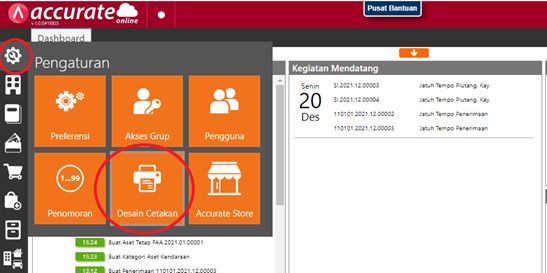
1. Buka Desain Cetakan melalui menu Pengaturan.
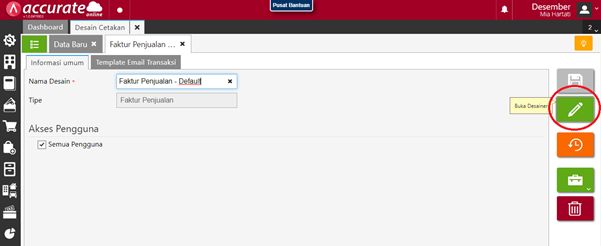
2. Ke menu Daftar Desain Cetakan (berwarna hijau), lalu pilih desain cetakan Faktur Penjualan yang akan diubah, kemudian klik Buka Desainer.
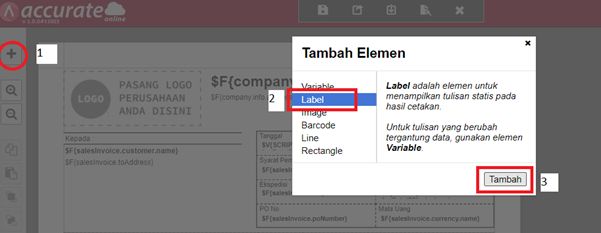
3. Tambahkan Label untuk mengisikan Judul Kolom Variabel dengan klik Icon Tambah (+) | Label | Tambah kemudian letakkan label pada posisi sesuai dengan yang diinginkan.
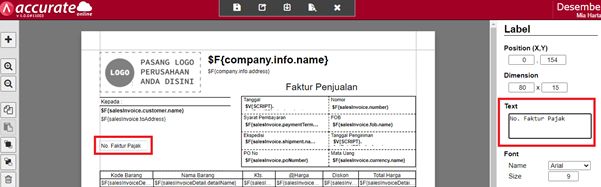
4. Ubah nama Label dengan nama yang sesuai pada kolom Text di samping kanan. Misalnya diisikan dengan nama : Faktur Pajak.
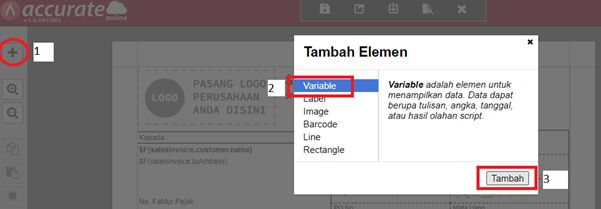
5. Selanjutnya menambahkan kolom Variabel baru untuk diisikan dengan rumus skrip Nomor Faktur Pajak yaitu dengan klik icon Tambah (+) | Variable | Tambah lalu posisikan kolom variable sesuai dengan yang diinginkan.
6. Klik 2x pada kolom Variabel yang baru ditambahkan, lalu pada kolom pencarian ketik Faktur Pajak dan klik 2x untuk menambahkan rumus skrip No. Faktur Pajak tersebut, sehingga tampil rumus skrip berikut ini : $F{salesInvoice.taxNumber} lalu Simpan.
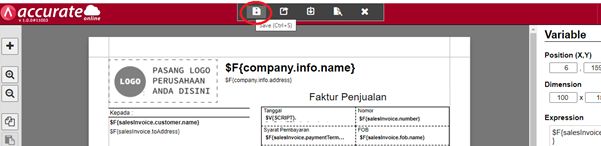
7. Simpan desain cetakan tersebut dengan mengklik icon simpan.
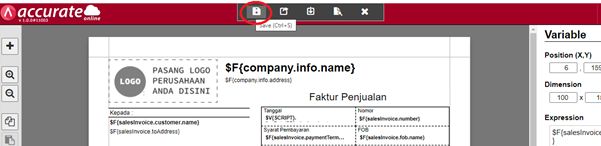
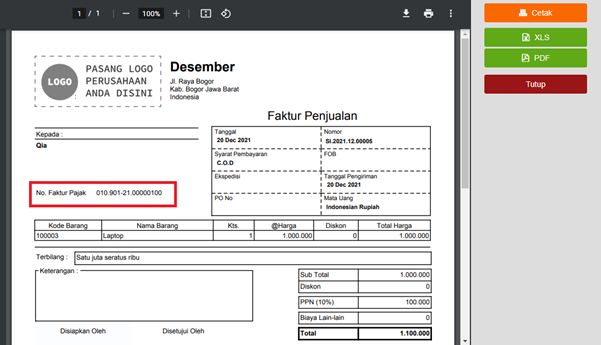
8. Berikut tampilan Desain Cetakan Faktur Penjualan dengan variabel No. Faktur Pajak.
Dampak Penampilan Nomor Faktur Pajak pada Laporan
Menampilkan nomor faktur pajak dengan benar akan memberikan manfaat langsung pada:
- Laporan PPN Keluaran
- Rekap penjualan kena pajak
- Proses rekonsiliasi dengan e-Faktur
- Audit internal dan eksternal
Data yang konsisten akan memudahkan Anda saat melakukan pelaporan pajak bulanan.
Ikuti Pelatihan Accurate Online di Szeto Accurate Consultant
Pengaturan nomor faktur pajak di Accurate Online seringkali menimbulkan kendala jika tidak dipahami secara menyeluruh. Agar Anda dapat mengelola pajak, transaksi, dan laporan keuangan dengan optimal, mengikuti pelatihan Accurate Online adalah langkah yang tepat.
Szeto Accurate Consultant menyediakan pelatihan Accurate Online yang praktis, terstruktur, dan mudah dipahami. Segera hubungi customer service kami dan tingkatkan kemampuan Anda dalam menggunakan Accurate Online secara profesional dan efisien.

Ahmad Yani
CEO at Szeto Accurate Consultants | Accounting Service | Digital Business Transformation | Business Integrator | System Integrator