Cara Mengubah Bahasa & Membuat Database Accurate Desktop
Ketika Anda baru mulai menggunakan Accurate Desktop (versi 5) sebagai software akuntansi untuk usaha atau perusahaan, dua hal yang sering dibutuhkan sejak awal adalah mengubah bahasa antarmuka agar sesuai preferensi dan membuat database baru untuk memasukkan data perusahaan Anda. Bahasa yang nyaman dan struktur database yang tepat akan menentukan kelancaran pencatatan transaksi keuangan dan laporan akuntansi sehari-hari.
Artikel ini akan menjelaskan langkah-langkah praktis kedua hal tersebut secara runtut dengan bahasa yang kasual namun tetap profesional sesuai kebutuhan pengguna Accurate Desktop.
Mengapa Harus Tahu Cara Mengubah Bahasa?
Accurate 5 sering kali muncul dalam pengaturan awal dengan bahasa default tertentu yang mungkin kurang familiar bagi sebagian pengguna — misalnya bahasa Inggris. Kemampuan mengubah bahasa antarmuka menjadi bahasa Indonesia atau pilihan lain akan membuat navigasi menu, formulir, serta instruksi tampil lebih intuitif bagi tim yang tidak nyaman dengan istilah asing.
Cara Mengubah Bahasa Accurate Dekstop 5
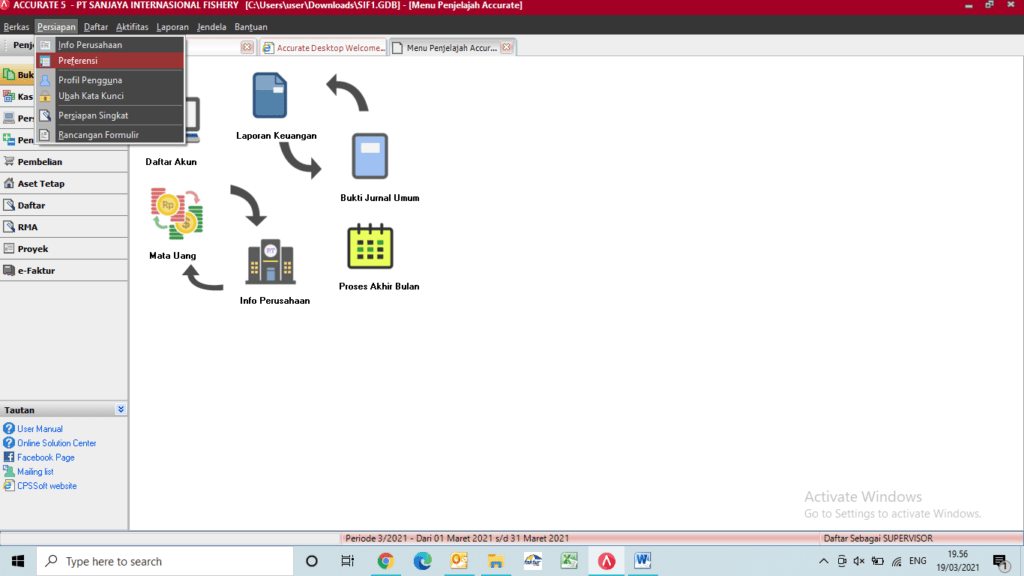
1. Klik persiapan, kemudian klik preferensi.
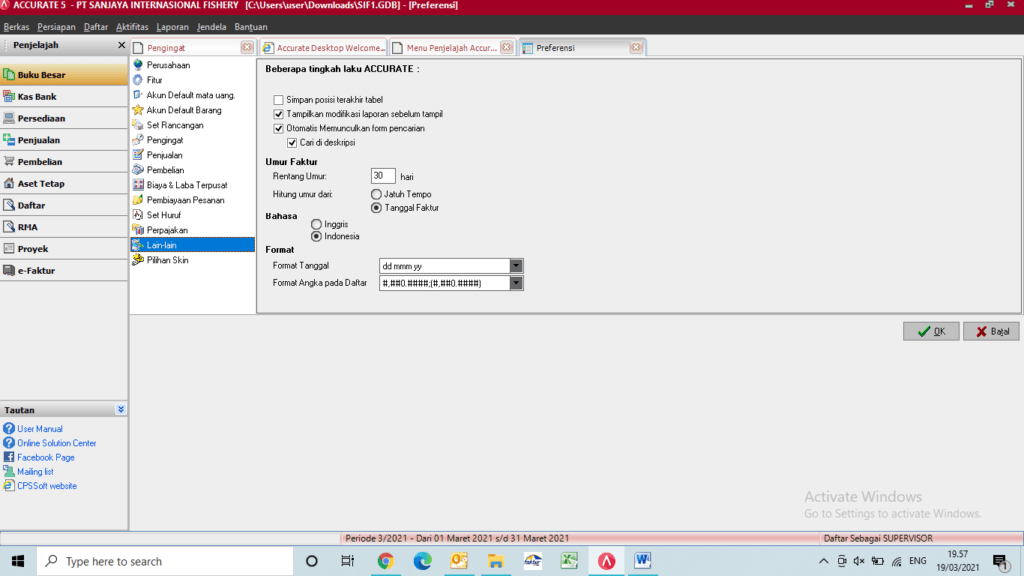
2. Setelah itu klik lain-lain kemudian pilih bahasa yang diinginkan lalu klik Ok. Untuk merubah keseluruhan dari menu yang ada di layar Accurate 5 Desktop. Maka harus tutup dulu Accurate 5 yang sedang kita buka sehabis itu baru lah terganti semua untuk setiap menu yang ada.
Cara Membuat Duplikasi Database Accurate Desktop 5
Berikut cara menduplikasi dari database yang sudah dimiliki sebelumnya:
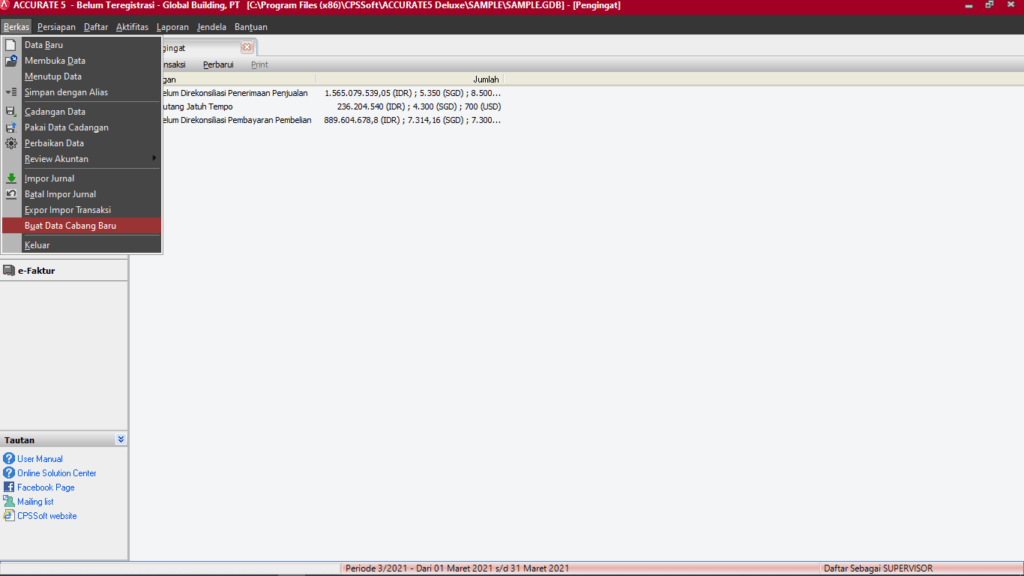
1. Pilih/Klik menu Berkas, setelah itu pilih/Klik Buat Data Cabang Baru.
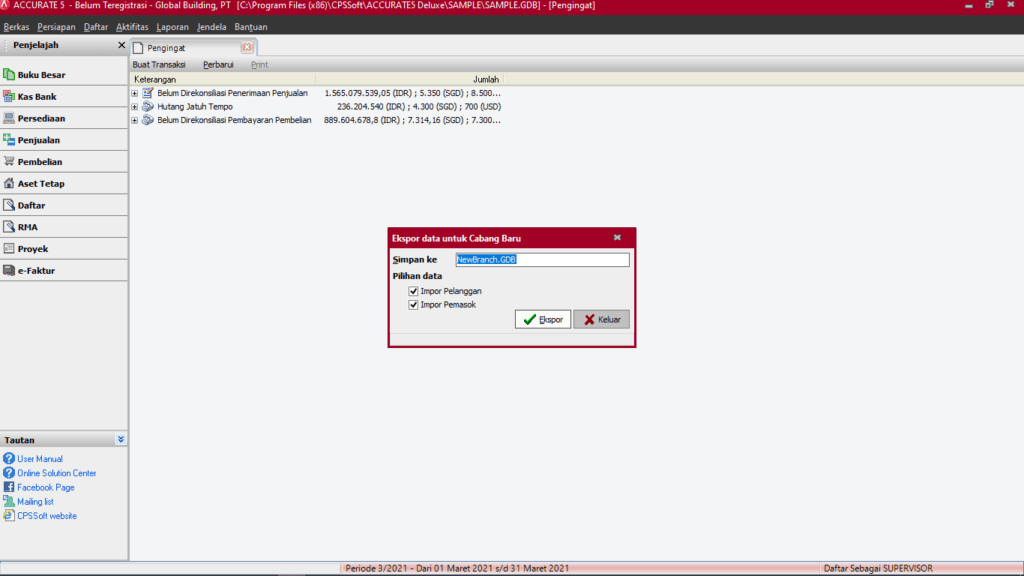
2. Setelah sudah kita klik Buat Data Cabang Baru, maka akan muncul kotak yaitu Ekspor data untuk Cabang Baru.
3. Dari situ ada pilihan mencentang atau tidakImpor Pelanggan dan Impor Pemasok. Jika tidak mencentangnya maka data master pelanggan dan data pemasok tidak ikut ke database yang baru. Setelah itu tinggal Klik Ekspor.
4. Sehabis itu maka tinggal tunggu proses duplikat hingga selesai. Dan database duplikat baru akan tersimpan ke tempat yang sama.
Tips Supaya Proses Setup Berjalan Lancar
Agar proses mengubah bahasa dan pembuatan database di Accurate 5 lebih efektif, beberapa tips berikut bisa Anda terapkan:
- Pilih folder penyimpanan database di drive selain C: agar data lebih aman saat PC di-format ulang.
- Tentukan struktur akun dan file master dengan matang sebelum setup: sehingga tidak perlu banyak revisi setelah database aktif.
- Ganti bahasa setelah setup awal jika perlu: supaya setiap pengguna bisa bekerja dalam bahasa yang paling nyaman.
Ikut Pelatihan Accurate Desktop bersama Szeto Accurate Consultant
Mengetahui cara mengubah bahasa dan membuat database merupakan dasar penting dalam penggunaan Accurate Desktop 5. Namun untuk benar-benar mahir menggunakan seluruh fitur software akuntansi ini — termasuk setup lanjutan, konfigurasi akun, laporan keuangan, dan pengendalian arus kas — Anda perlu pemahaman yang lebih sistematis dan mendalam.
Kami mengundang Anda mengikuti pelatihan Accurate Desktop bersama Szeto Accurate Consultant. Pelatihan ini dirancang untuk memandu Anda dari dasar sampai praktik lanjutan yang siap diterapkan di perusahaan Anda. Hubungi customer service kami sekarang untuk informasi jadwal, materi pelatihan, dan paket yang sesuai dengan kebutuhan tim Anda.

Ahmad Yani
CEO at Szeto Accurate Consultants | Accounting Service | Digital Business Transformation | Business Integrator | System Integrator