
Menonaktifkan Pelanggan Sekaligus Banyak di Accurate Online
Dalam pengelolaan data pelanggan, tidak semua pelanggan akan terus aktif melakukan transaksi. Ada pelanggan yang sudah tidak bekerja sama, berhenti berlangganan, atau tidak relevan lagi. Jika data tersebut dibiarkan aktif, daftar pelanggan bisa menjadi tidak rapi dan menyulitkan saat proses transaksi maupun pembuatan laporan. Melalui Accurate Online, Anda dapat menonaktifkan pelanggan tanpa harus menghapus data historis transaksi.
Artikel ini akan membahas pengertian penonaktifan pelanggan, manfaatnya bagi bisnis, serta cara menonaktifkan pelanggan sekaligus banyak di Accurate Online secara efisien.
Apa yang Dimaksud Menonaktifkan Pelanggan di Accurate Online
Menonaktifkan pelanggan berarti mengubah status pelanggan menjadi tidak aktif sehingga tidak bisa lagi dipilih pada transaksi baru. Namun, seluruh riwayat transaksi, laporan penjualan, dan data historis tetap tersimpan dengan aman di sistem Accurate Online. Fitur ini sangat penting karena Accurate Online tidak menyarankan penghapusan data pelanggan yang sudah memiliki transaksi, demi menjaga konsistensi dan keakuratan laporan keuangan.
Alasan Perlu Menonaktifkan Pelanggan Sekaligus Banyak
Seiring bertambahnya waktu, jumlah pelanggan di database biasanya akan terus meningkat. Tanpa pengelolaan yang baik, kondisi ini dapat menimbulkan beberapa kendala, seperti:
- Daftar pelanggan menjadi terlalu panjang dan sulit dicari
- Risiko salah pilih pelanggan saat input transaksi
- Laporan pelanggan aktif menjadi kurang relevan
- Proses operasional menjadi kurang efisien
Dengan menonaktifkan pelanggan sekaligus banyak, Anda dapat merapikan database secara cepat tanpa harus melakukannya satu per satu.
Cara Menonaktifkan Pelanggan Sekaligus Banyak di Accurate Online
Ada dua cara untuk menonaktifkan pelanggan yang telah terdaftar pada database dalam jumlah yang banyak secara sekaligus, yaitu:
1. Dengan Import data dari Excel
- Masuk ke menu Daftar Pelanggan melalui modul Penjualan.
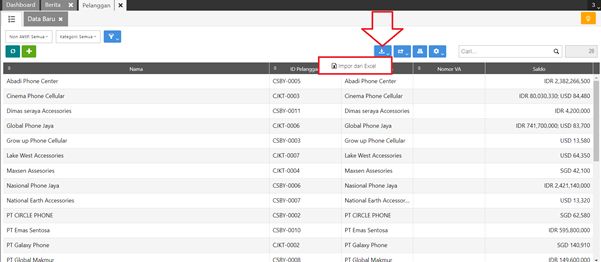
- Klik icon Import | Import dari Excel.
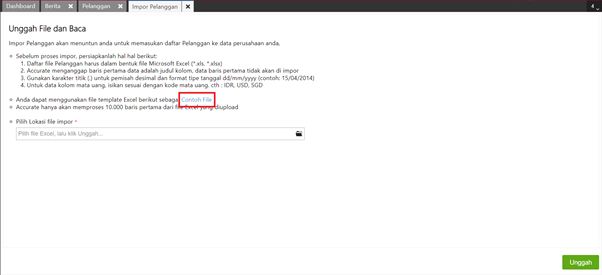
- Sudah disediakan contoh format file excel untuk importnya dan bisa diunduh dengan cara klik “contoh file”.
- Setelahnya, lengkapi format excel impor pelanggan dengan nama-nama pelanggan yang akan di-Non Aktifkan dan pada kolom “Non Aktif” isikan dengan “YA”.

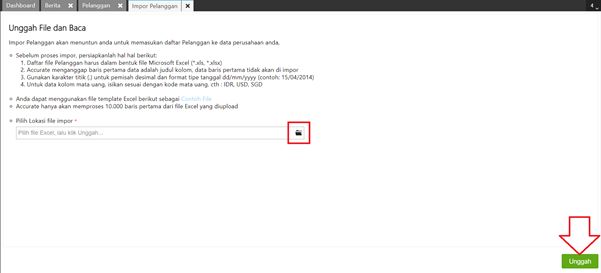
- Apabila sudah disiapkan file excelnya, silakan impor file excelnya dengan cara klik icon folder dan pilih file yang akan diimpor lalu klik unggah.
- Lalu centang informasi “Lakukan update dan simpan saldo awal sebagai tambahan saldo baru jika sudah ada data yang sama pada database” lalu klik Lanjutkan.
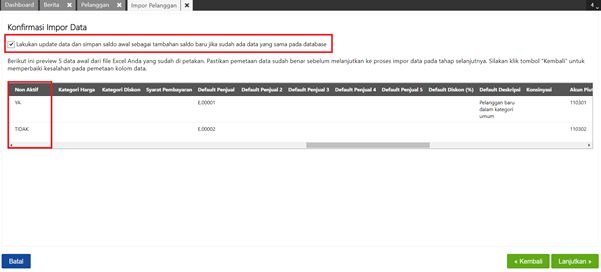
- Apabila proses impornya sudah selesai silakan lakukan pengecekan di Daftar Pelanggan, seharusnya Pelanggan yang bersangkutan telah berstatus Non-Aktif.
2. Langsung Menonaktifkan pada daftar Pelanggan
- Masuk ke menu Daftar Pelanggan melalui modul Penjualan.
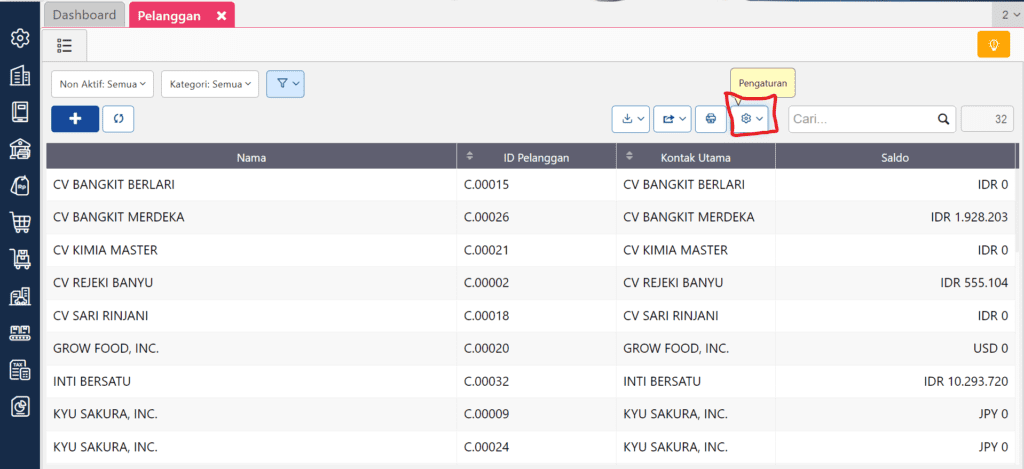
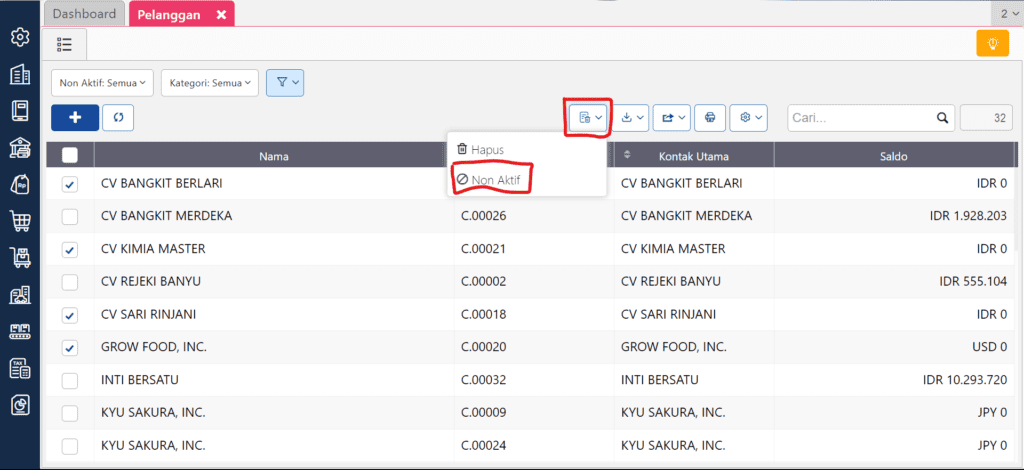
- Klik icon pengaturan sesuai gambar berikut.
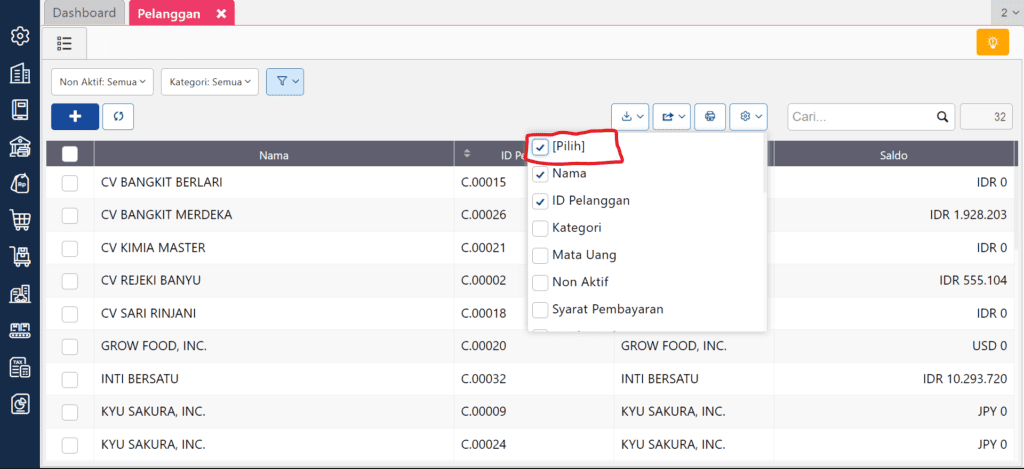
- Aktifkan [Pilih] dengan cara menceklisnya.
- Pilih pelanggan mana saja yang ingin di nonaktifkan.
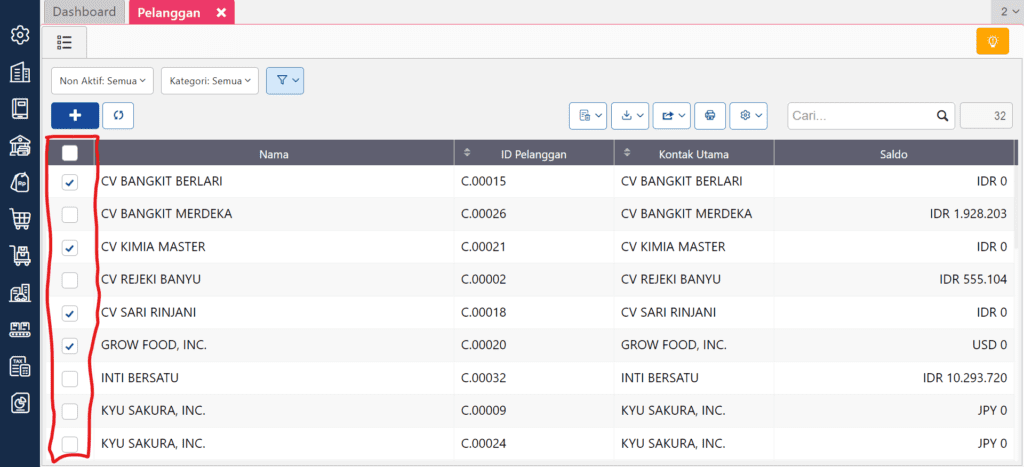
- Klik icon dipilih lalu klik non-aktif.
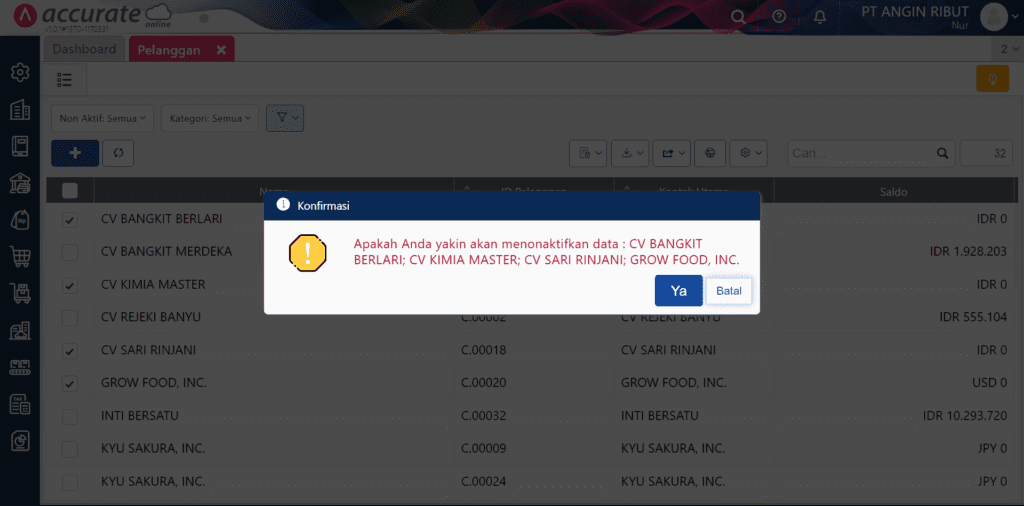
- Saat muncul pop-up klik Ya, maka pelanggan tersebut sudah berstatus non-aktif.
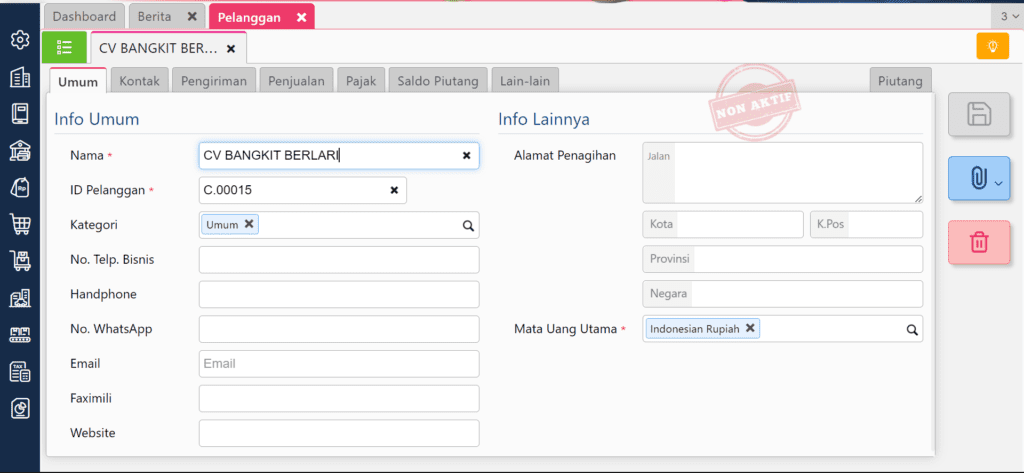
- Pelanggan sudah berstatus Non-Aktif.
Tips Mengelola Data Pelanggan dengan Lebih Rapi
Berikut ini beberapa tips agar proses menonaktifkan pelanggan dapat berjalan optimal:
- Lakukan evaluasi pelanggan secara berkala, misalnya setiap akhir tahun
- Gunakan kategori atau grup pelanggan untuk mempermudah penyaringan
- Pastikan pelanggan yang masih memiliki piutang belum dilunasi sebelum dinonaktifkan
- Simpan catatan internal terkait alasan penonaktifan pelanggan
Ikuti Pelatihan Accurate Online di Szeto Accurate Consultant
Fitur menonaktifkan pelanggan di Accurate Online sangat membantu dalam menjaga kerapian data dan efisiensi operasional, terutama jika jumlah pelanggan sudah banyak. Jika Anda ingin menguasai Accurate Online secara praktis dan profesional, ikuti pelatihan Accurate Online bersama Szeto Accurate Consultant. Hubungi customer service kami sekarang dan optimalkan pengelolaan data pelanggan serta sistem akuntansi bisnis Anda.

Ahmad Yani
CEO at Szeto Accurate Consultants | Accounting Service | Digital Business Transformation | Business Integrator | System Integrator