
Menampilkan Nomor Urut di Desain Cetakan Accurate Online
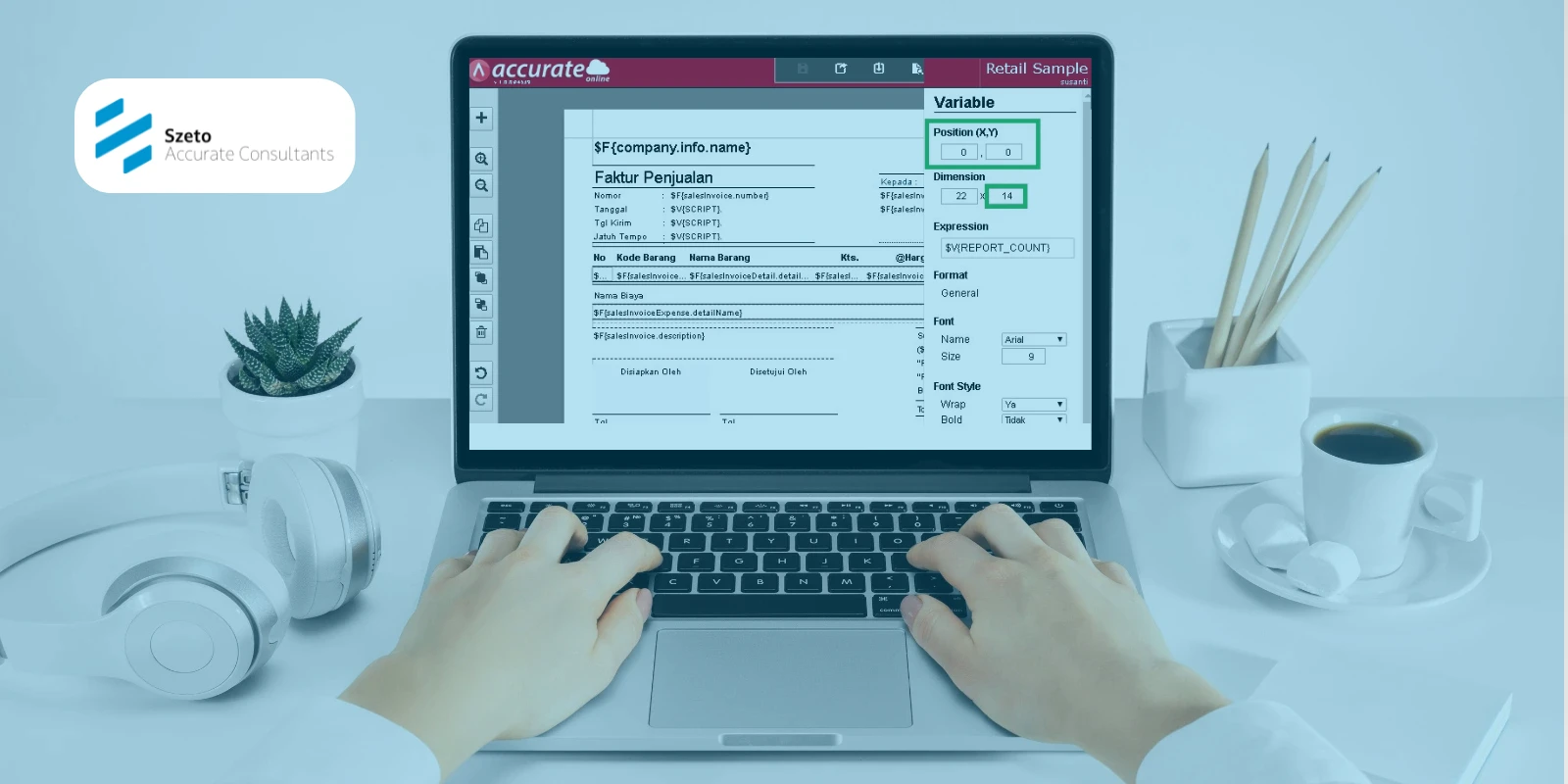
Saat membuat dokumen seperti faktur, surat jalan, atau daftar barang di Accurate Online, Anda mungkin ingin menampilkan nomor urut di desain cetakan secara otomatis. Fitur ini penting agar laporan terlihat lebih rapi, profesional, dan mudah dibaca, terutama ketika dokumen memiliki banyak baris detail.
Pada artikel ini, kita akan membahas mengenai cara menambahkan nomor urut di desain cetakan pada Accurate Online, elemen apa saja yang perlu disesuaikan, dan beberapa tips agar hasil cetakan terlihat optimal.
Mengapa Nomor Urut Penting di Dokumen Cetakan?
Nomor urut bukan hanya pemanis tampilan. Banyak pengguna Accurate Online mengaktifkan nomor urut di desain cetakan untuk alasan berikut:
1. Memudahkan Pembacaan Dokumen
Ketika Anda menampilkan banyak detail barang atau list pekerjaan, nomor urut membantu pembaca menemukan baris tertentu dengan cepat.
2. Mencegah Kesalahan Saat Rekap
Nomor urut berfungsi sebagai penanda agar tidak ada baris yang terlewat atau terduplikasi saat proses pengecekan.
3. Memberikan Tampilan Profesional
Dokumen dengan struktur rapi selalu memberikan kesan profesional, terutama ketika dikirim ke klien atau pihak audit.
Cara Menampilkan Nomor Urut di Desain Cetakan Accurate Online
Berikut ini langkah-langkah untuk menampilkan nomor urut di desain cetakan pada Accurate Online:
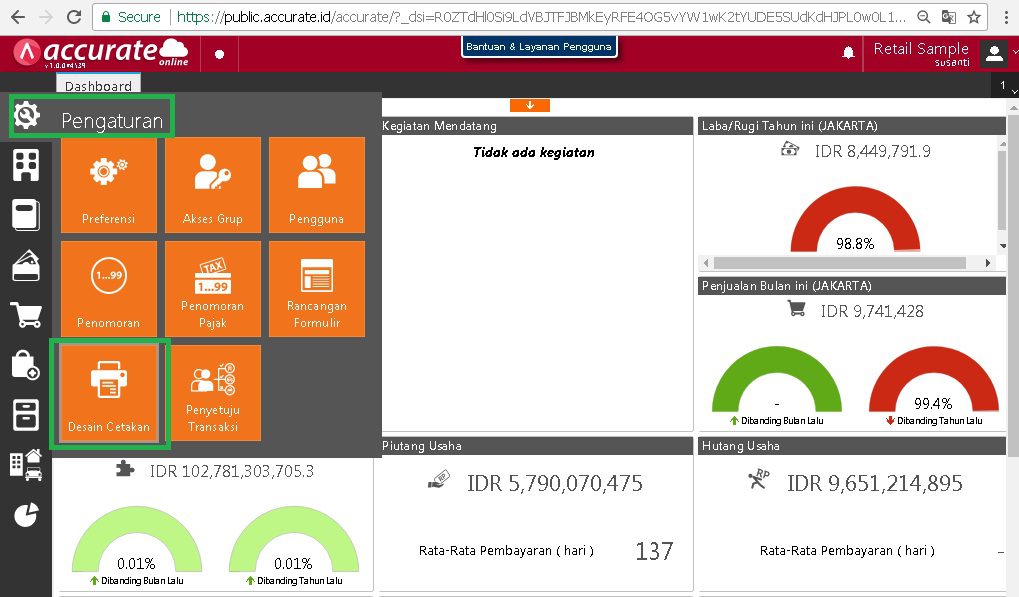
1. Masuk ke menu pengaturan | desain cetakan.
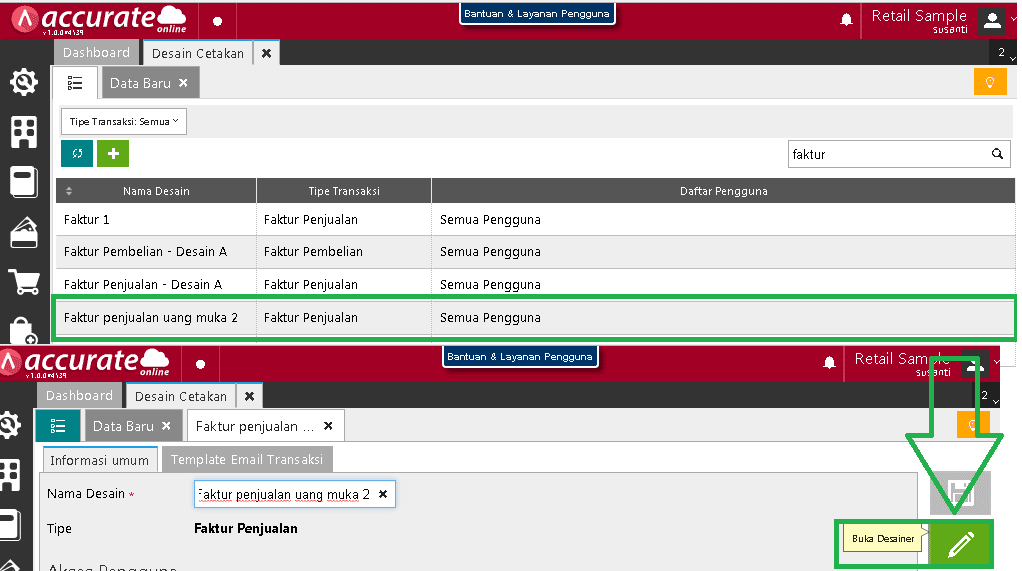
2. Klik nama desain cetakan | klik buka desainer.
3. Lebar kolom di bagian detail dikecilkan dengan cara klik kolom nama barang, dimension dikecilkan dari 150 menjadi 138 lalu tarik kolomnnya ke kanan dan lakukan yang sama untuk kolom variabel dibawahnya.
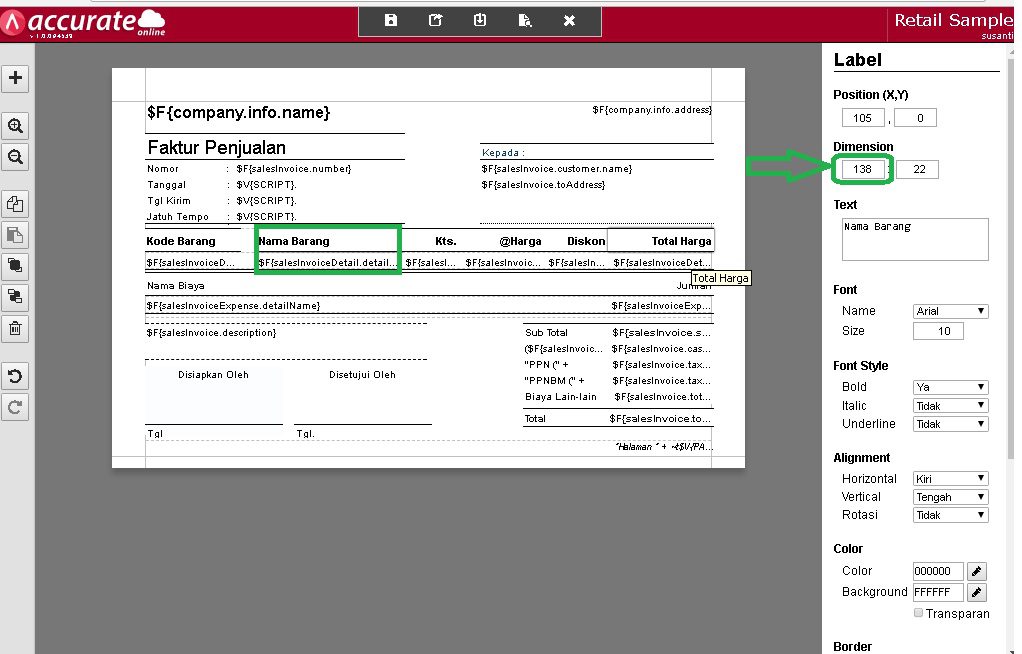
4. Selanjutnya lakukan langkah ke 3 untuk kolom kode barang dan variable dibawahnya. Dimension diganti dari 90 menjadi 83 misalkan.
5. Lalu copy kolom kode barang dan paste. Letakkan di kolom samping kode barang di bagian detail.
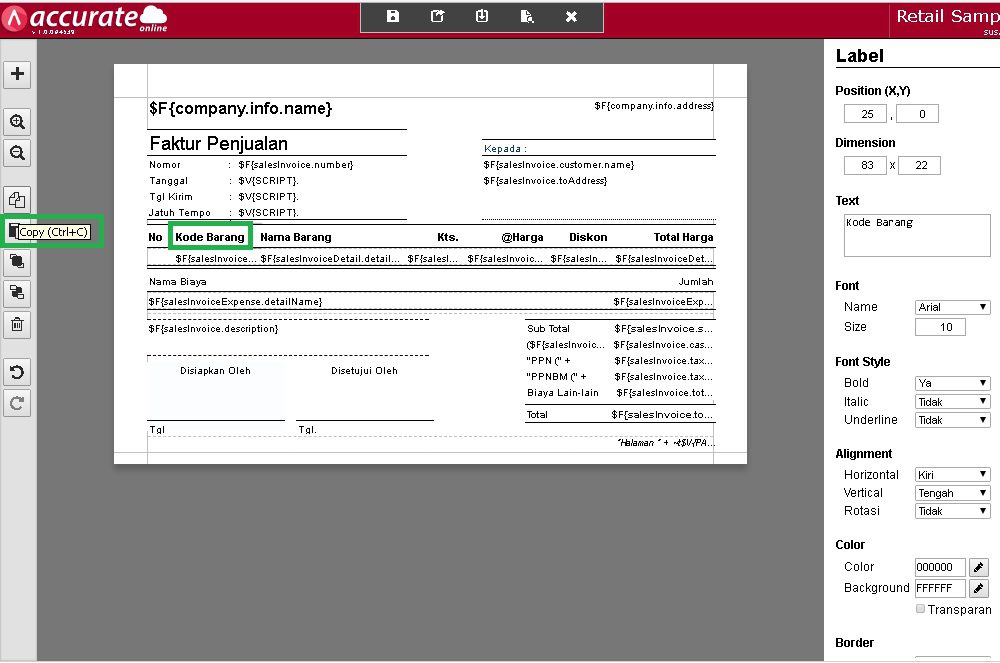
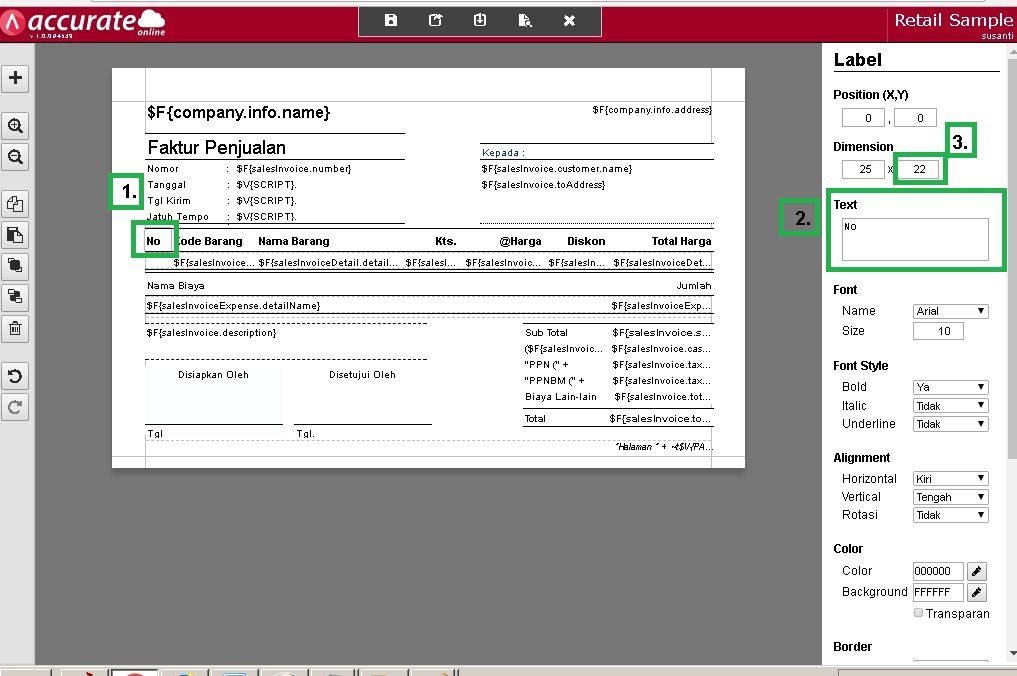
6. Setelah diletakkan posisinya akan berada di sebelah kolom kode barang | textnya dari kode barang di ganti menjadi No | dimension nya harus 22 agar tingginya sama dengan kode barang dan kolom lainnya.
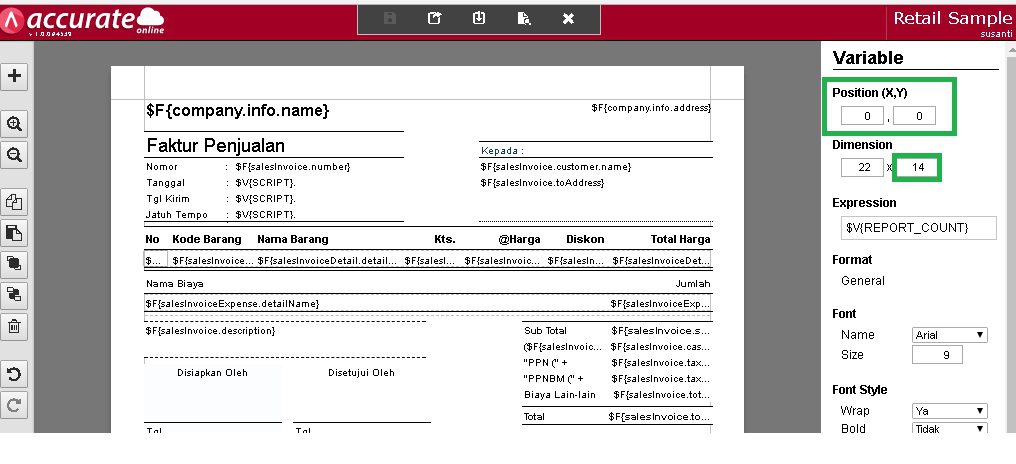
7. Kemudian klik + (tambah) | klik variable | letakkan di bawah kolom No, pastikan bahwa variable (X,Y) nya adalah 0 dan dimension tingginya pastikan sama dengan kolom di sebelahnya misalkan 14 | lalu tambahkan variable $V{REPORT_COUNT} | klik simpan.
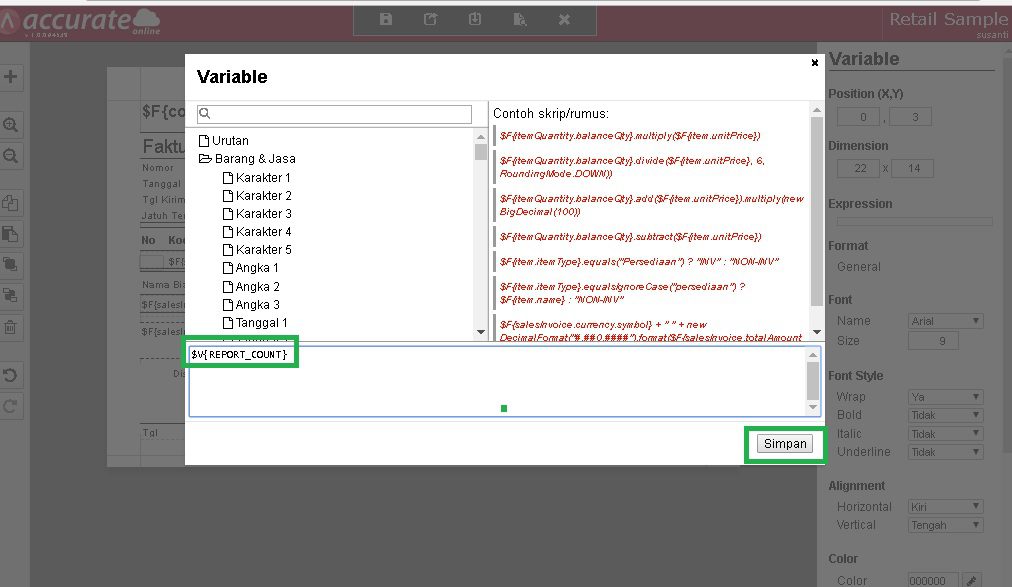
8. Klik simpan. Lalu kembali ke modul transaksi. Buka salah satu transaksi dan lakukan Cetak Pratinjau untuk memastikan bahwa nomor urut sudah tampil dengan benar pada setiap baris.
Tips Agar Nomor Urut di Desain Cetakan Tampil Lebih Rapi
Berikut beberapa tips tambahan yang sering digunakan konsultan Accurate agar tampilan nomor urut benar-benar optimal:
- Gunakan Font yang Konsisten: Untuk kolom kecil seperti nomor urut, gunakan ukuran font 8–10 agar proporsional dengan isi tabel.
- Beri Sedikit Ruang di Kiri: Tambahkan padding 1–2 mm agar angka tidak terlalu mepet ke garis tabel.
- Gunakan Border Tipis: Border berlebihan membuat tabel terlihat berat. Anda bisa menggunakan garis tipis hanya pada pembatas kolom.
- Coba Cetak Beberapa Transaksi: Tampilan nomor urut bisa berbeda antara transaksi yang hanya memiliki 2 baris dan yang memiliki 20 baris, jadi pastikan hasilnya tetap rapi di semua kondisi.
Ikuti Pelatihan Accurate Online Bersama Szeto Accurate Consultant
Jika Anda ingin memahami lebih banyak cara mengatur desain cetakan, mengoptimalkan laporan, atau memaksimalkan penggunaan Accurate Online, Anda bisa mengikuti pelatihan resmi bersama Szeto Accurate Consultant.
Tim kami siap membantu Anda mempelajari fitur-fitur penting, termasuk pengaturan nomor urut, desain template profesional, hingga otomasi laporan. Hubungi customer service kami sekarang untuk mendapatkan informasi terkait jadwal pelatihan dan konsultasi.

Ahmad Yani
CEO at Szeto Accurate Consultants | Accounting Service | Digital Business Transformation | Business Integrator | System Integrator