Menampilkan Total Qty di Purchase Order Accurate Online
Dalam proses pembelian, jumlah barang yang dipesan menjadi salah satu informasi penting yang harus terlihat dengan jelas. Banyak pengguna Accurate Online yang membutuhkan tampilan total qty pada dokumen Purchase Order (PO) agar proses review, approval, hingga audit internal bisa berjalan dengan lebih cepat dan rapi. Karena secara default desain cetakan PO menampilkan kuantitas per baris, beberapa perusahaan ingin menambahkan total keseluruhan agar perhitungan manual tidak lagi diperlukan.
Pada artikel ini, kita akan membahas mengenai cara menampilkan total qty di Purchase Order Accurate Online melalui menu desain cetakan, elemen yang harus ditambahkan, serta tips teknis agar hasilnya tampil akurat.
Mengapa Total Qty Penting di Purchase Order?
Penjumlahan kuantitas barang dalam PO seringkali diperlukan untuk memastikan beberapa hal berikut:
- Validasi Pesanan: Tim purchasing dapat memastikan total barang yang dipesan tidak melebihi batas kebutuhan atau anggaran.
- Efisiensi Approval: Manager purchasing dapat meninjau PO lebih cepat ketika informasi total qty sudah tersedia dalam cetakan.
- Mempercepat Komunikasi dengan Supplier: Beberapa supplier membutuhkan total qty untuk penyesuaian harga atau kapasitas pengiriman.
- Mengurangi Human Error: Tanpa total qty otomatis, staf sering kali menjumlahkan kuantitas secara manual, yang rentan terjadi kesalahan.
Karena itu, menampilkan total kuantitas barang di Purchase Order Accurate Online menjadi langkah sederhana tetapi penting bagi efisiensi operasional.
Cara Menampilkan Total Qty di Purchase Order Accurate Online
Sebagai Ilustrasi kami mencontohkan sebagai berikut:
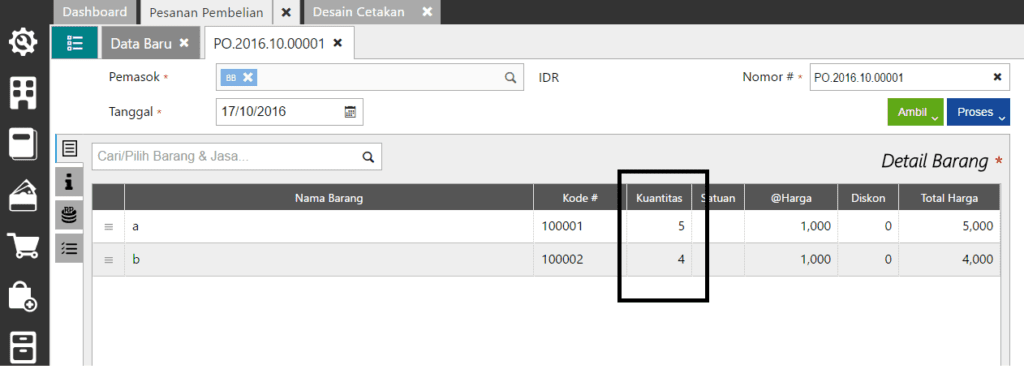
- Terjadi Pesanan Pembelian dengan 2 baris detail barang.
- Barang pertama adalah barang A dengan kuantitas 5.
- Barang kedua adalah barang B dengan kuantitas 4.
Dari ilustrasi di atas, maka total qty dari pesanan pembelian tersebut adalah 9.
Langkah-langkah untuk menampilkannya total qty tersebut di Accurate Online adalah sebagai berikut
1. Buatlah Pesanan Pembelian dari Menu Pembelian.
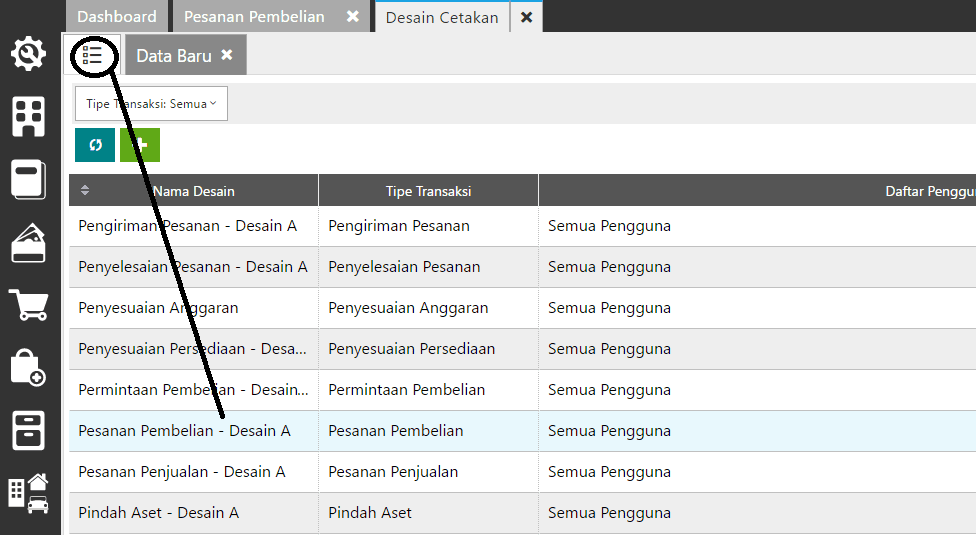
2. Selanjutnya dari Menu Pengaturan, masuk pada Desain Cetakan.
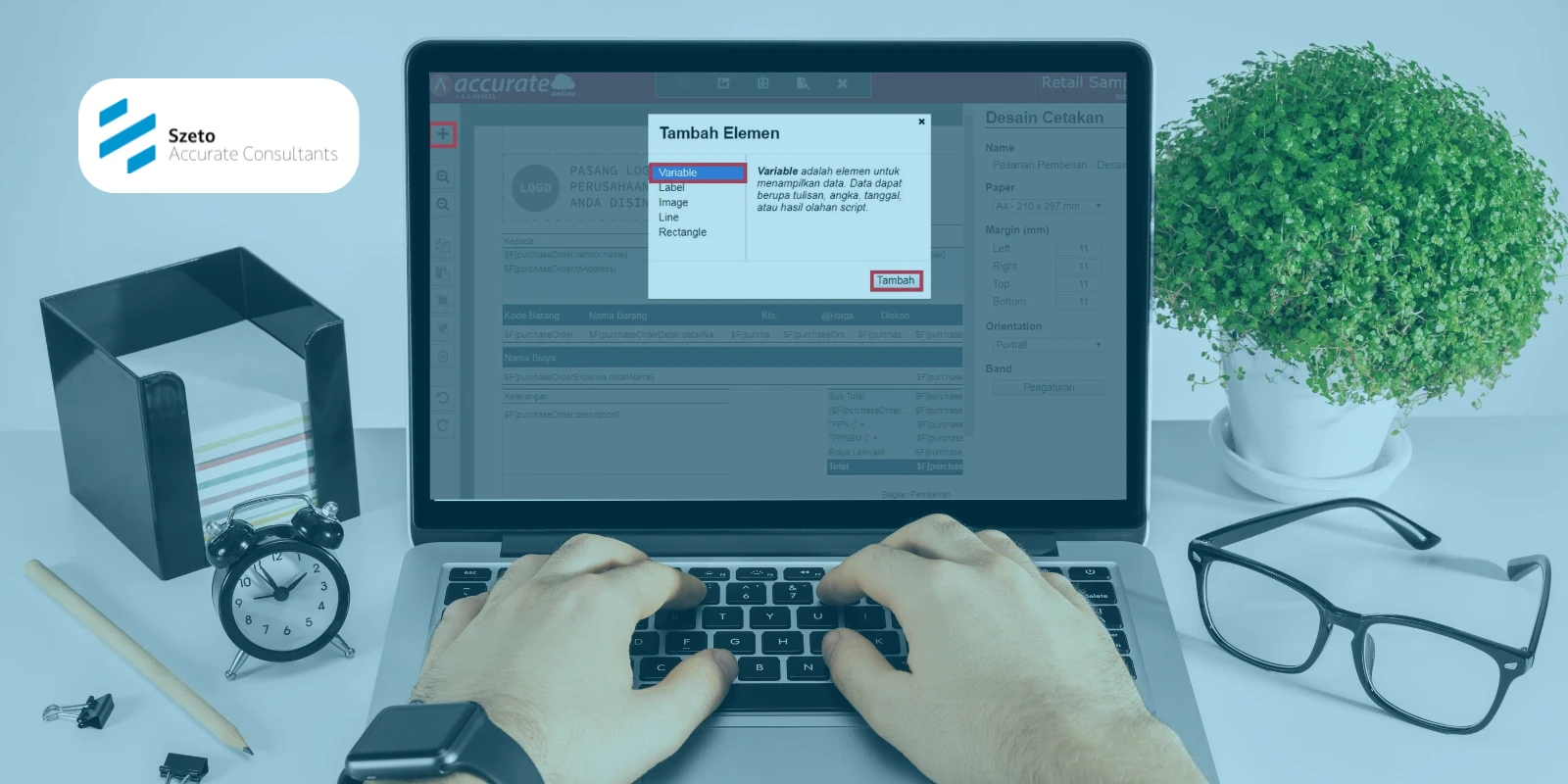
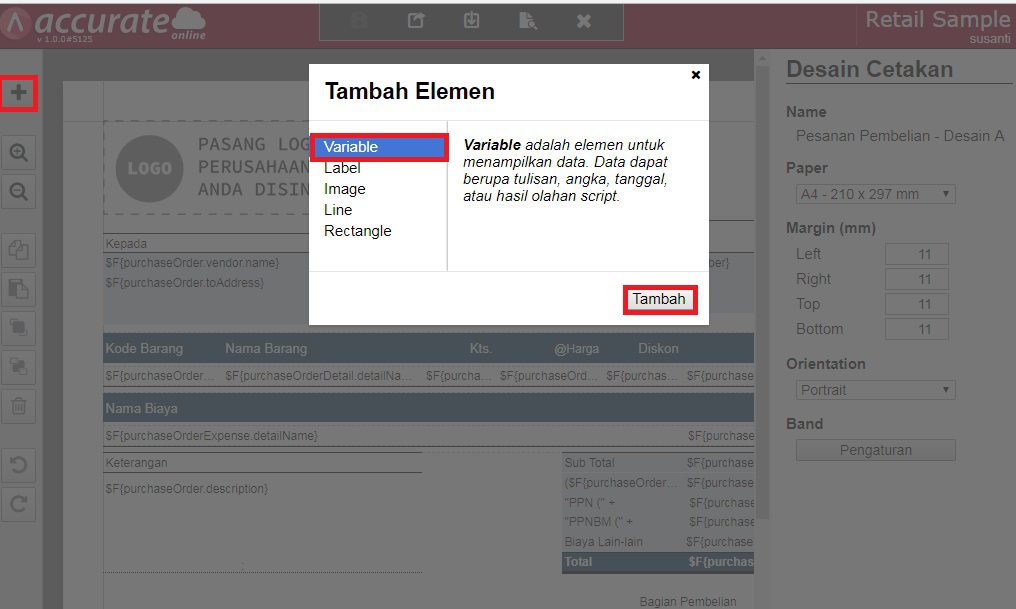
3. Klik buka desainer, lalu klik + (tambah) dan pilih variable. Lalu letakan pada posisi yang diinginkan agar mudah terlihat.
4. Selanjutnya masukan rumusnya yaitu:
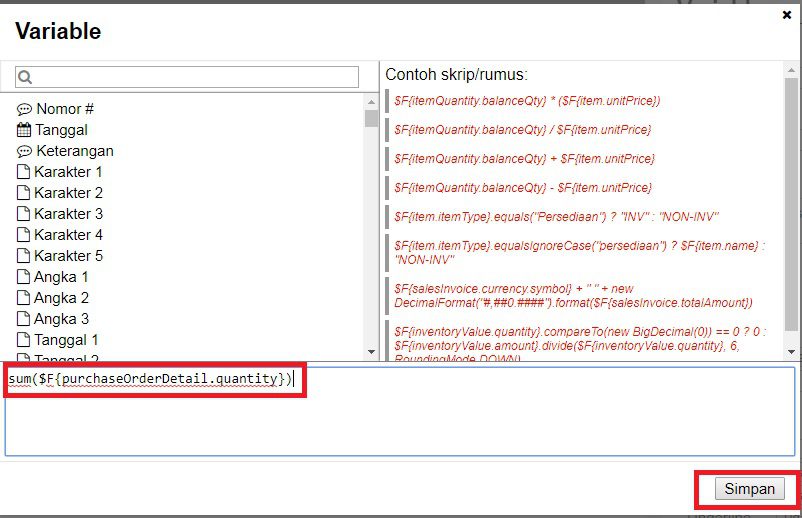
5. Klik Simpan untuk menyimpan perubahan pada Desain Cetakan, lalu klik Cetak pada Pesanan Pembelian yang sudah dibuat.
6. Jika total belum muncul atau error, biasanya penyebabnya ada pada pemilihan field. Pastikan Anda memilih field kuantitas yang berasal dari tabel detail PO, bukan kolom lain.
Tips agar Total Qty di PO Tampil Akurat
Agar penjumlahan qty secara otomatis berjalan lancar, berikut ini beberapa tips yang sering digunakan konsultan:
- Pastikan Unit Barang Konsisten: Jika 1 item memiliki beberapa satuan unit, pastikan penggunaan konversi sudah benar agar qty tidak salah hitung.
- Hindari Menghapus Struktur Detail: Menghapus grouping atau detail band tertentu dapat membuat fungsi sum tidak bekerja.
- Lakukan Pengujian dengan Banyak Item: Coba beberapa PO dengan jumlah item sedikit dan banyak untuk memastikan perhitungan tetap akurat.
- Gunakan Template Khusus: Buat template berbeda untuk internal dan eksternal jika Anda ingin total qty hanya muncul pada versi internal.
Ikuti Pelatihan Accurate Online Bersama Szeto Accurate Consultant
Jika Anda ingin memahami lebih dalam cara membuat desain cetakan, menambah formula seperti total qty, atau mengoptimalkan modul pembelian di Accurate Online, Anda bisa mengikuti pelatihan resmi bersama Szeto Accurate Consultant.
Pelatihan ini dirancang secara khusus untuk membantu pengguna baru hingga pengguna berpengalaman agar lebih cepat dan mahir menggunakan Accurate Online. Hubungi customer service kami sekarang juga untuk mendapatkan informasi terkait jadwal pelatihan dan konsultasi.

Ahmad Yani
CEO at Szeto Accurate Consultants | Accounting Service | Digital Business Transformation | Business Integrator | System Integrator