
Error Hak Saat Input Pemasok Jasa PPh 21 di Accurate Online
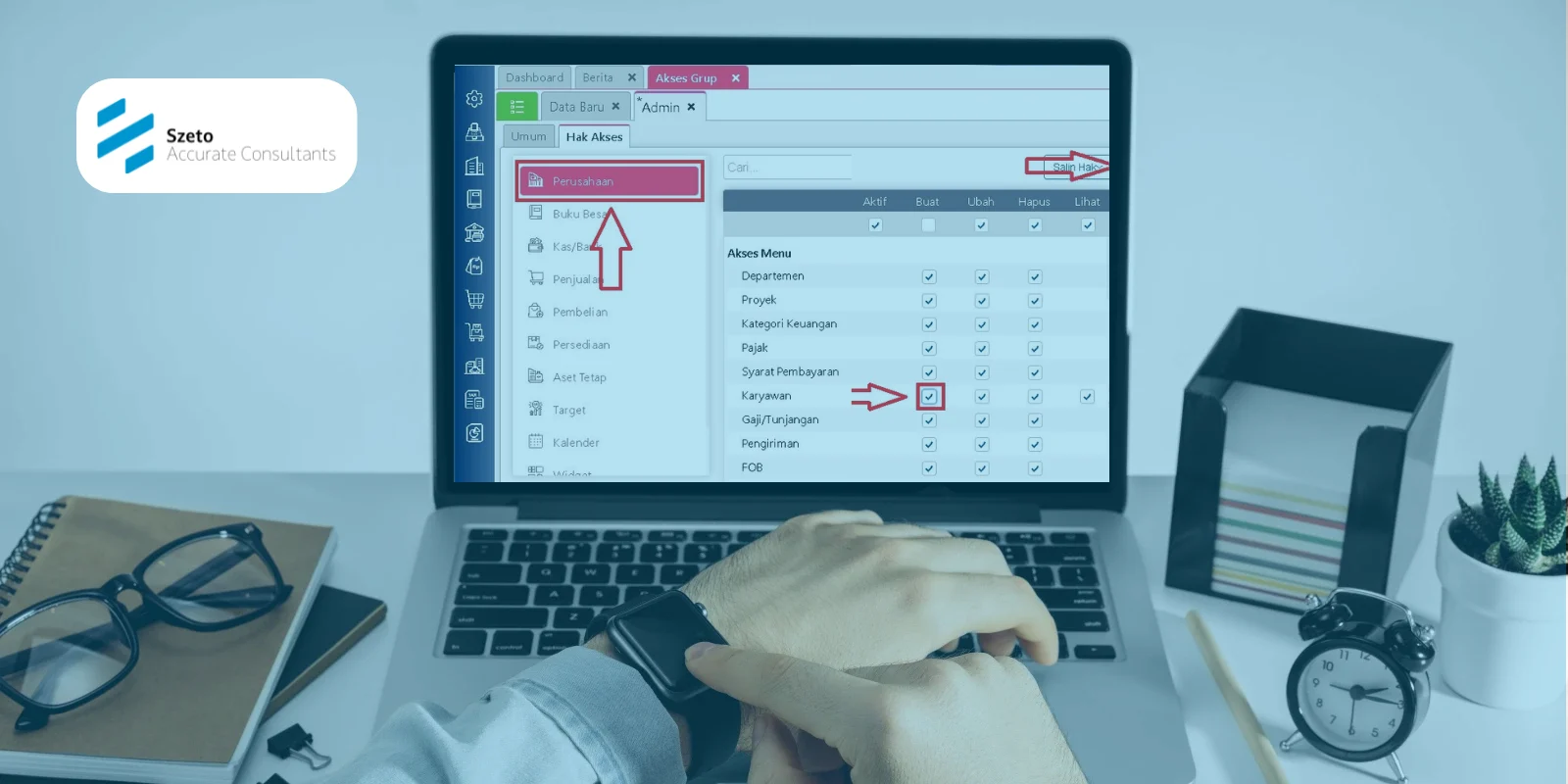
Saat menggunakan Accurate Online untuk pengelolaan transaksi perpajakan dan vendor, beberapa pengguna terkadang mengalami kendala berupa error hak akses ketika melakukan input pemasok jasa PPh 21. Masalah ini cukup sering terjadi, terutama pada perusahaan dengan pembagian user berdasarkan divisi atau level akses tertentu.
Nah, di artikel ini kita akan membahas penyebab error tersebut, cara mengatasinya, serta tips agar proses input data pemasok berjalan lebih lancar di Accurate Online.
Apa Itu Pemasok Jasa PPh 21?
Pemasok jasa PPh 21 biasanya digunakan untuk mencatat pihak penerima penghasilan terkait jasa atau tenaga kerja tertentu yang dikenakan pajak PPh 21. Contohnya seperti:
- Konsultan perorangan
- Tenaga ahli
- Freelancer
- Narasumber atau trainer
Data pemasok ini penting karena akan berkaitan dengan pencatatan biaya, pemotongan pajak, dan pelaporan transaksi. Karena berkaitan dengan perpajakan, Accurate Online memiliki pengaturan hak akses tertentu untuk menjaga keamanan data.
Mengapa Hak Akses Karyawan Diperlukan?
Saat pengguna membuat pemasok Penjual Jasa Orang Pribadi, sistem Accurate akan secara otomatis membentuk data Karyawan dengan nama yang sama dan menyimpannya pada menu Perusahaan | Karyawan. Oleh karena itu, apabila pengguna tidak memiliki izin untuk membuat data karyawan, proses penyimpanan pemasok akan gagal dan memunculkan pesan error tersebut.
Error Hak Saat Input Pemasok Jasa PPh 21 di Accurate Online
Pada kondisi tertentu, ketika pengguna mencoba menyimpan data Pemasok dengan jenis Penjual Jasa Orang Pribadi (Dikenakan PPh 21) di Accurate Online, sistem dapat menampilkan notifikasi error berupa:
“Anda tidak memiliki hak Buat Karyawan”

Pesan ini umumnya muncul karena pengguna dengan level Operator yang melakukan input pemasok belum dibekali izin untuk membuat data Karyawan.
Cara Memberikan Hak Akses Buat Karyawan
Agar proses input pemasok dapat berjalan normal, administrator perlu menambahkan hak akses berikut kepada pengguna terkait:
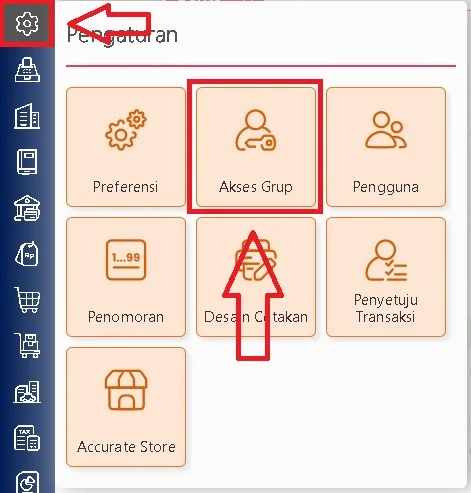
1. Masuk ke menu Pengaturan | Akses Grup
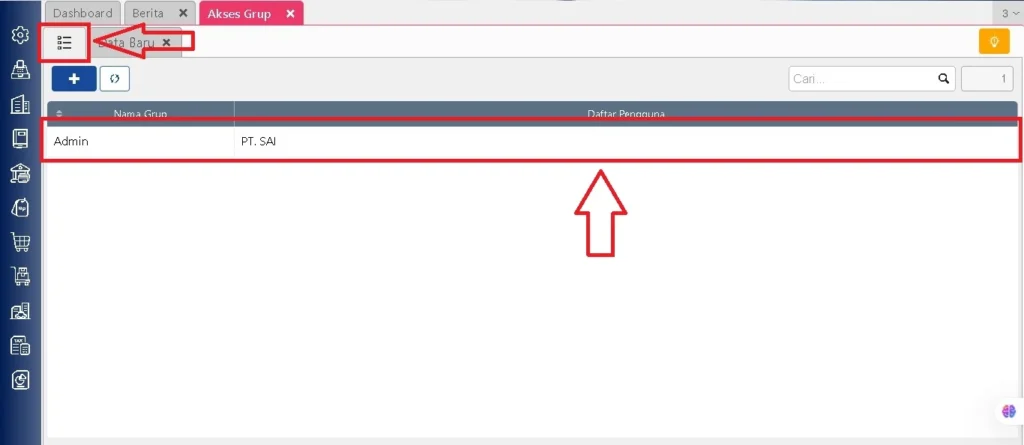
2. Klik tombol Daftar (ikon hijau), lalu pilih grup akses yang digunakan oleh pengguna
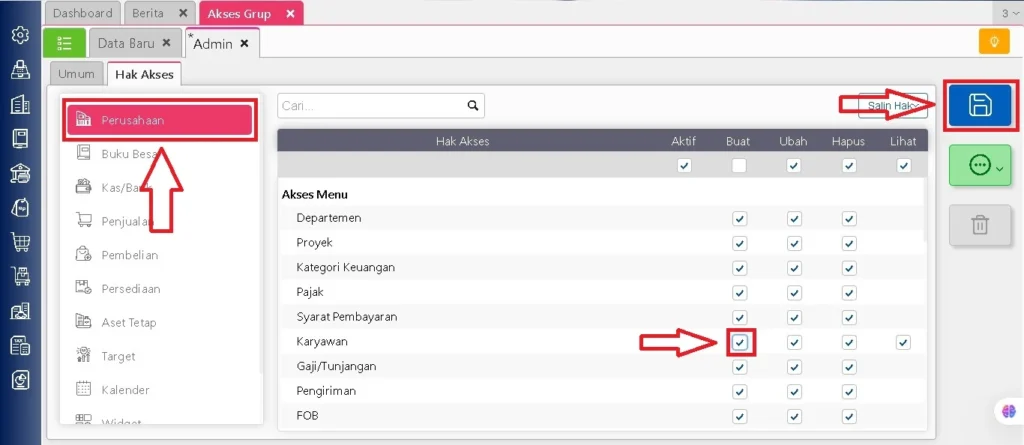
3. Buka tab Hak Akses
4. Masuk ke Perusahaan | Karyawan
5. Centang kolom Buat, kemudian klik Simpan
Langkah Akhir
Setelah hak akses karyawan diberikan, pengguna dapat login kembali ke database Accurate Online dan mengulangi proses penyimpanan data pemasok. Jika pengaturan sudah sesuai, pesan error tidak akan muncul lagi dan data pemasok berhasil disimpan.
Tips Agar Input Pemasok Lebih Aman
Agar proses input pemasok berjalan lebih lancar dan aman, Anda bisa menerapkan beberapa tips berikut:
- Gunakan pembagian hak akses sesuai tugas
- Hindari memberikan akses admin ke semua user
- Lakukan pengecekan data pemasok sebelum disimpan
- Gunakan SOP input vendor dan perpajakan
Saatnya Upgrade Skill Accurate Anda!
Kalau Anda ingin lebih memahami pengaturan hak akses, perpajakan, dan pengelolaan vendor di Accurate Online, sekarang saatnya Anda belajar langsung dari ahlinya.
Ikuti pelatihan Accurate Online dari Szeto Accurate Consultant dan dapatkan panduan praktis yang mudah dipahami serta langsung bisa diterapkan dalam bisnis Anda. Anda juga bisa konsultasi sesuai kebutuhan agar penggunaan Accurate menjadi lebih optimal dan minim kendala teknis.
Yuk, segera hubungi customer service kami sekarang juga dan mulai tingkatkan efisiensi pengelolaan data bisnis Anda dengan menggunakan Accurate Online!

Ahmad Yani
CEO at Szeto Accurate Consultants | Accounting Service | Digital Business Transformation | Business Integrator | System Integrator