Dalam proses pembuatan dokumen transaksi di Accurate Online, tampilan header memiliki peran penting untuk memberikan identitas dokumen, seperti logo perusahaan, informasi alamat, hingga nomor dokumen tertentu. Namun, beberapa pengguna ingin agar header hanya muncul di halaman pertama, terutama untuk dokumen yang panjang dan terdiri dari banyak halaman. Tujuannya sederhana: tampilan dokumen menjadi lebih profesional, lebih ringkas, dan lebih hemat ruang pada halaman berikutnya.
Artikel ini akan membahas mengenai cara mengatur header agar hanya muncul di halaman pertama pada desain cetakan Accurate Online, alasan perusahaan menggunakan format ini, serta beberapa tips teknis agar format cetakan lebih optimal.
Mengapa Membatasi Header Hanya di Halaman Pertama?
Tidak semua dokumen membutuhkan header di setiap halaman. Beberapa perusahaan memilih format ini karena beberapa alasan berikut:
- Tampilan Dokumen Lebih Bersih: Ketika dokumen transaksi mencapai beberapa halaman, header yang muncul berulang-ulang bisa membuat halaman terlihat penuh.
- Menghemat Ruang pada Halaman Berikutnya: Tanpa header, bagian isi dokumen bisa lebih panjang sehingga tidak terpotong dan lebih mudah dibaca.
- Meningkatkan Profesionalitas: Format “header hanya halaman pertama” banyak digunakan oleh perusahaan besar dalam dokumen formal seperti invoice, PO, atau delivery order.
- Memudahkan Pembacaan: Bagian yang penting ada di halaman pertama, sedangkan halaman berikutnya fokus pada detail transaksi saja.
Dengan Accurate Online, pengaturan ini sepenuhnya dapat disesuaikan melalui menu desain cetakan, tanpa perlu mengedit manual di luar sistem.
Cara Menampilkan Header Hanya Halaman Pertama di Accurate Online
Accurate Online menyediakan fitur desain cetakan berbasis template yang cukup fleksibel. Anda bisa mengatur elemen mana yang muncul pada halaman tertentu, termasuk header. Berikut ini langkah-langkahnya:
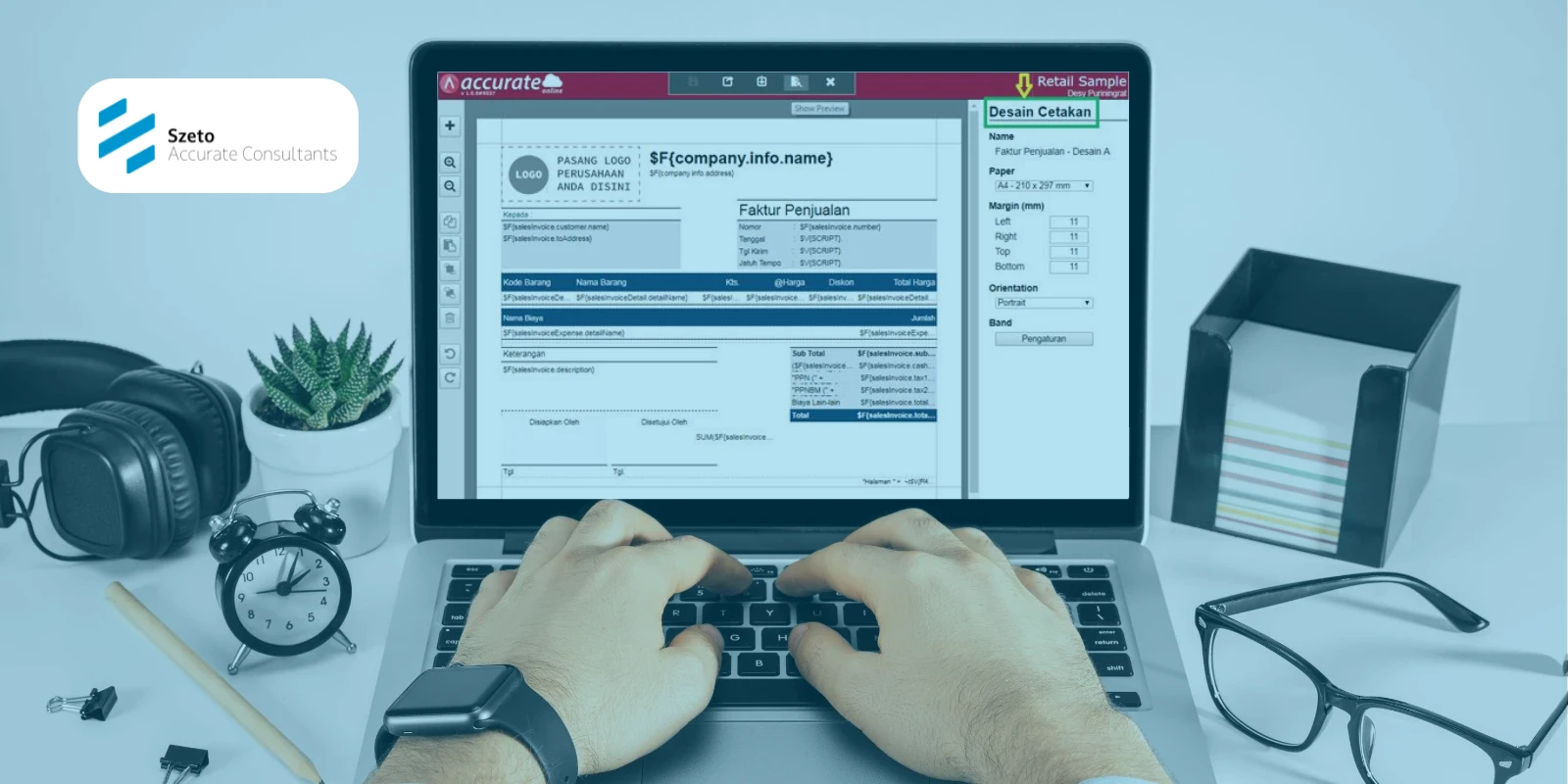
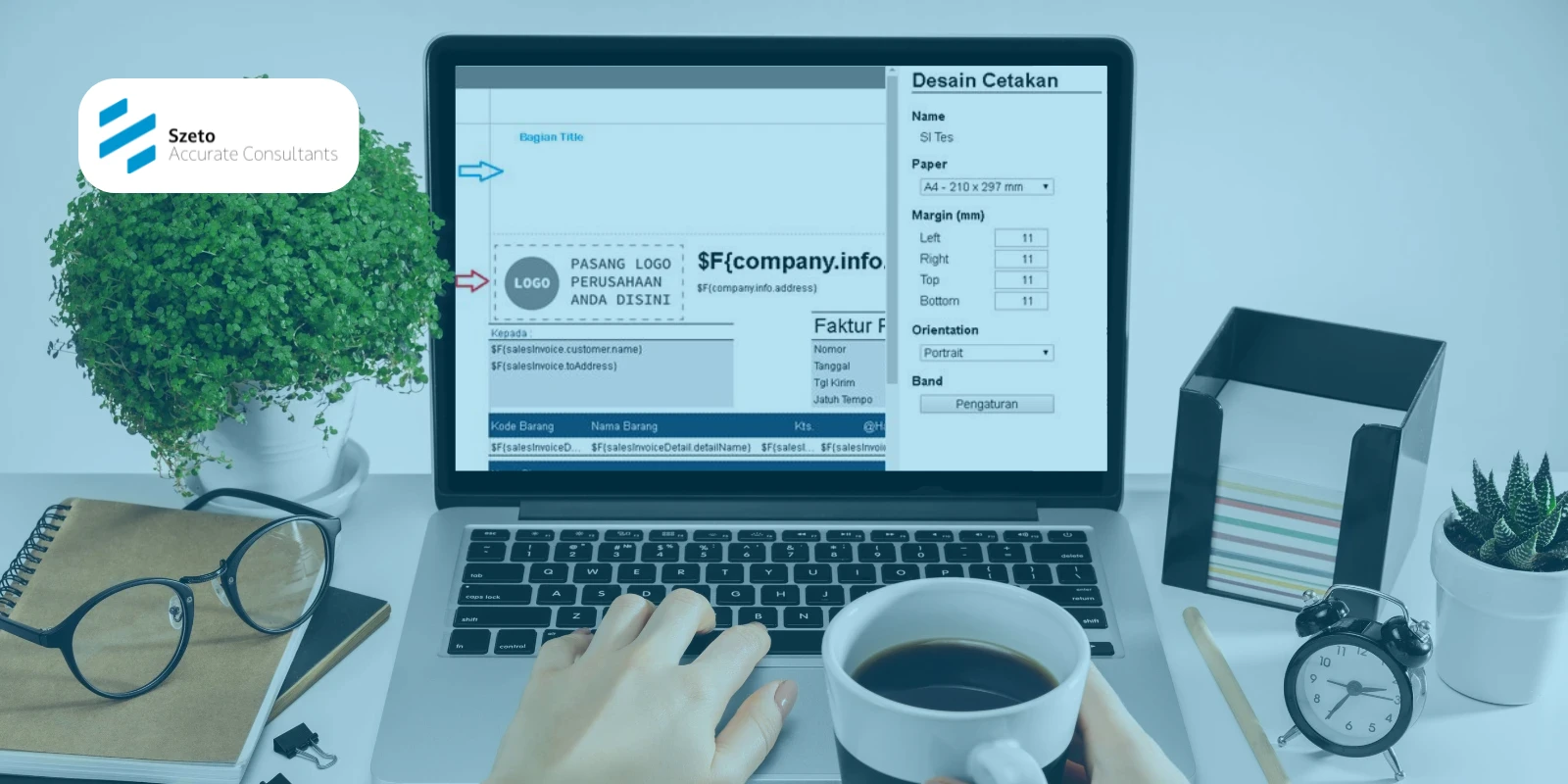
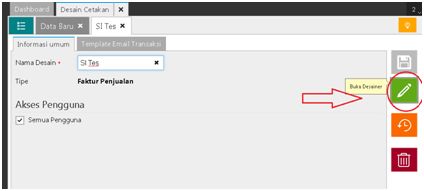
1. Buka menu Pengaturan | Desain Cetakan kemudian pilih desain cetakan yang dimaksud.
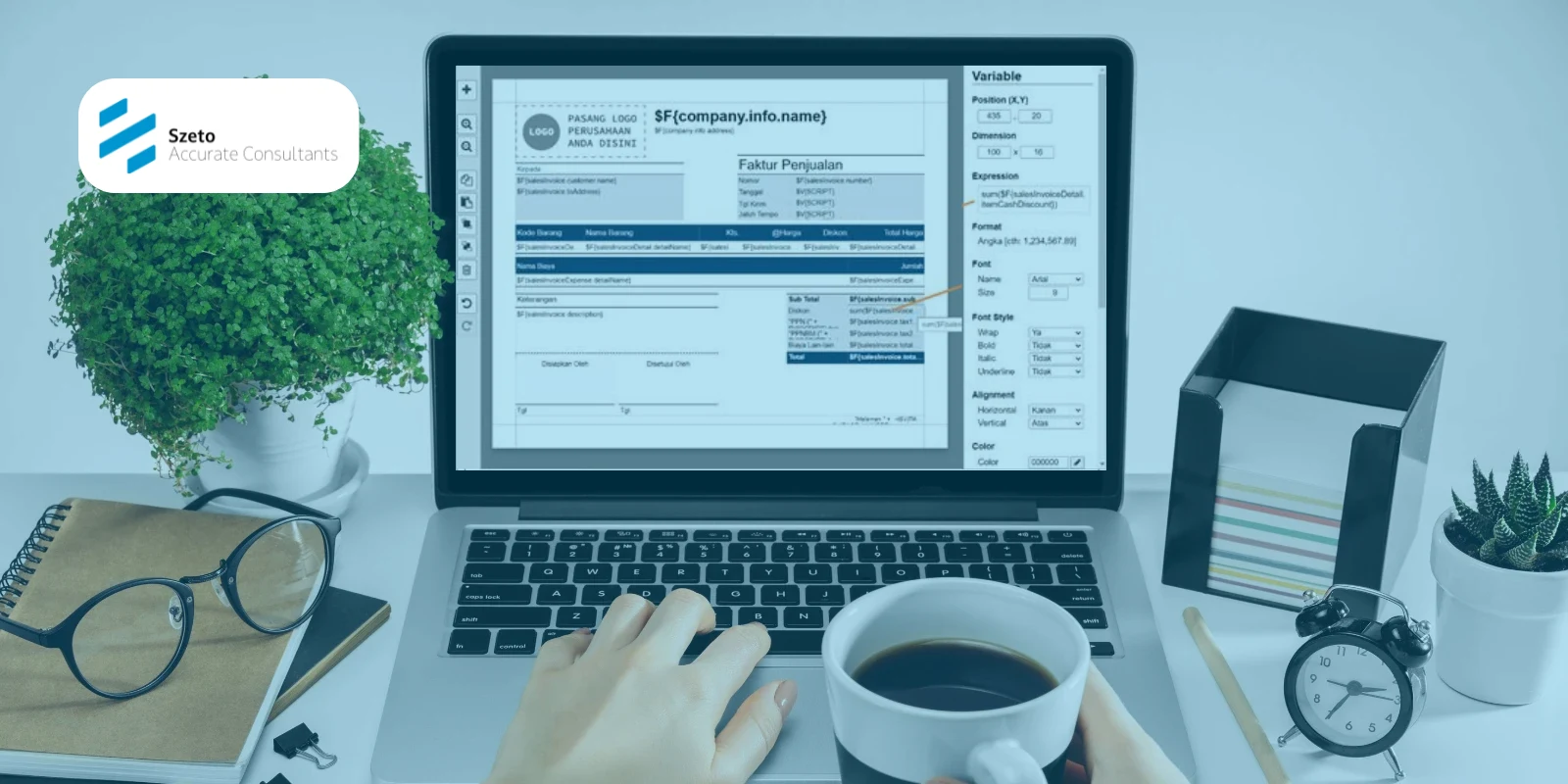
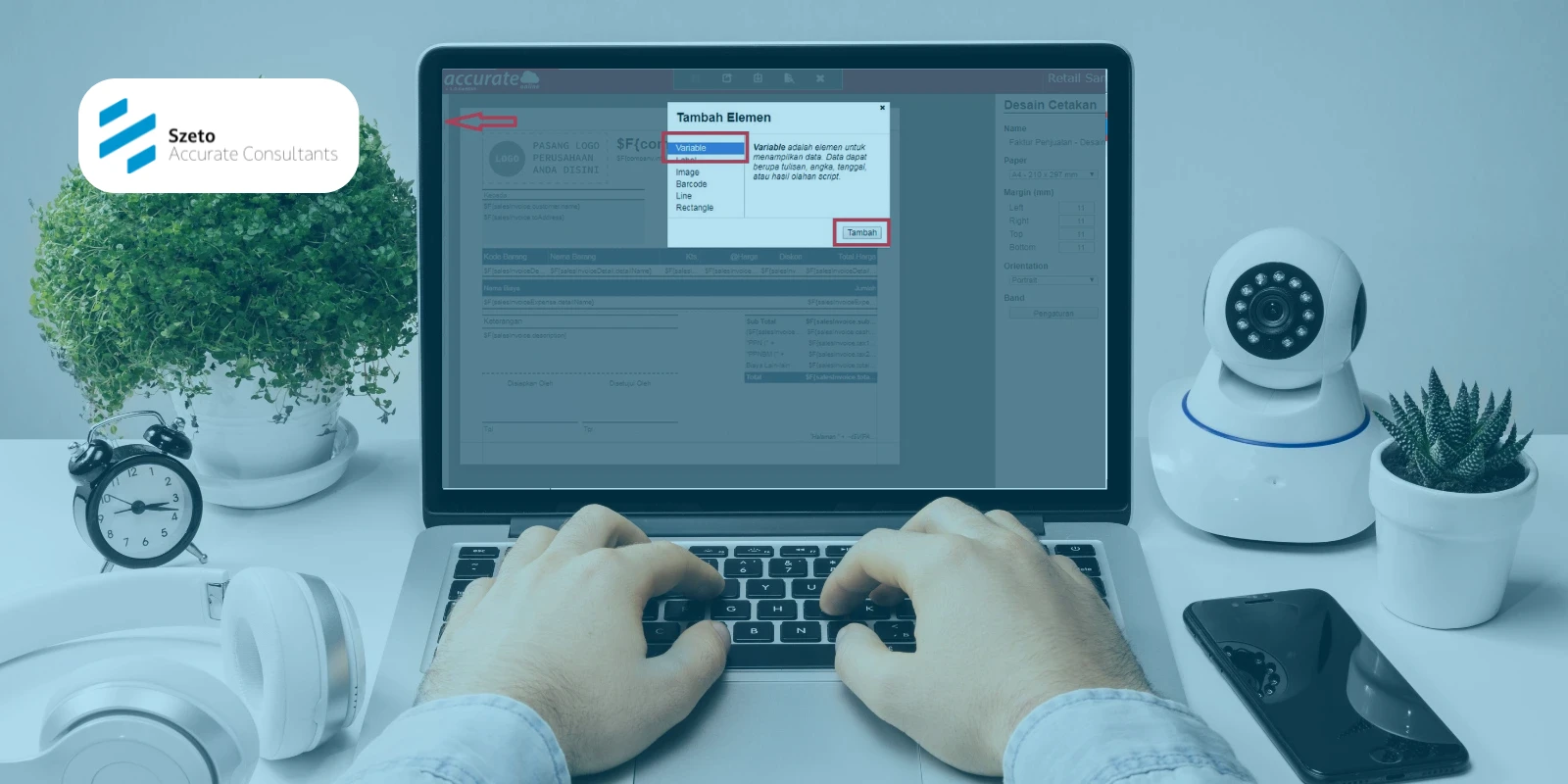
2. Lalu klik Desainer dan Anda akan masuk ke editor desain cetakan yang menampilkan struktur halaman: header, detail, footer, dan section lainnya. Kemudian pilih Pengaturan.
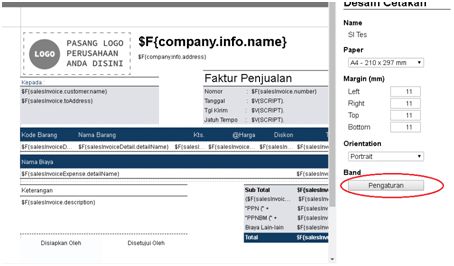
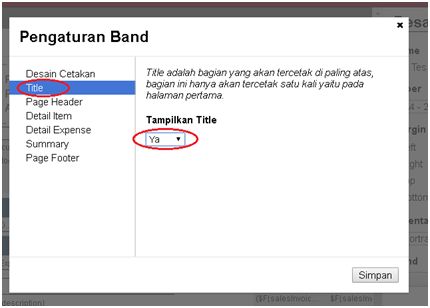
3. Pilih Tampilkan Title kemudian klik Simpan.
4. Pindahkan bagian Header ke bagian Title.
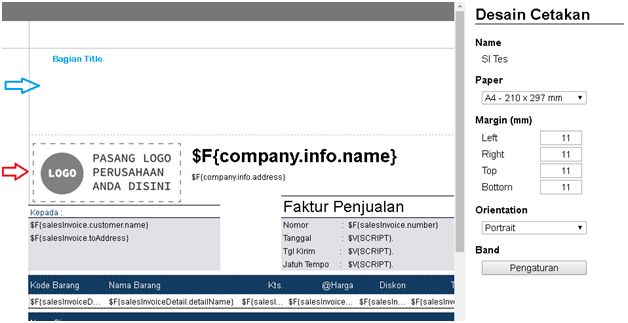
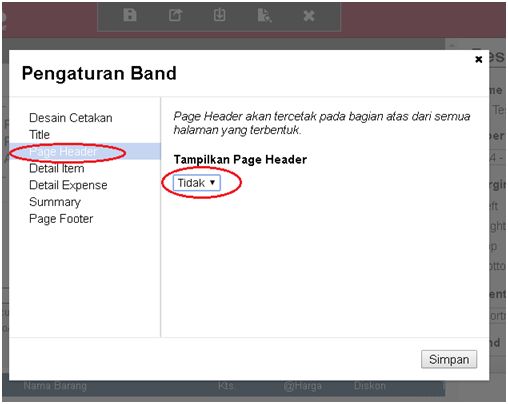
5. Pilih lagi “Pengaturan” kemudian pada Page Header pilih ‘Tidak’ pada Tampilkan Page Header kemudian Simpan.
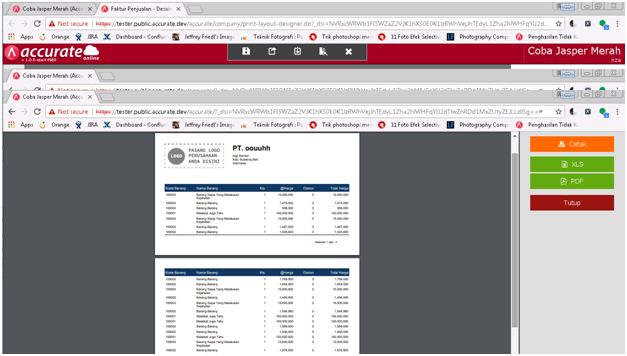
6. Sehingga saat akan cetak desain cetakan yang dimaksud, bagian header hanya tampil pada halaman pertama saja.
Tips Tambahan Agar Cetakan Lebih Rapi
Berikut ini beberapa tips praktis agar desain cetakan tetap profesional meskipun header hanya tampil di halaman pertama:
- Tambahkan Sub-header di Halaman Berikutnya: Jika Anda perlu menampilkan informasi tertentu (misalnya nomor dokumen), gunakan sub-header kecil yang tidak memakan banyak ruang.
- Gunakan Logo Ukuran Optimal: Logo yang terlalu besar sering menyebabkan pergeseran elemen pada halaman pertama dan kedua.
- Periksa Margin Halaman: Margin terlalu besar dapat memengaruhi tata letak ketika header dihapus dari halaman selanjutnya.
- Hindari Elemen Terlalu Banyak di Header: Sederhanakan isi header agar tetap fokus dan terlihat profesional.
Dengan menggunakan pengaturan yang tepat, dokumen transaksi Anda akan terlihat lebih bersih dan profesional.
Ikuti Pelatihan Accurate Online Bersama Szeto Accurate Consultant
Jika Anda ingin menguasai desain cetakan, memahami pengaturan lanjutan seperti header per halaman, penempatan logo, hingga formula otomatis di Accurate Online, Anda dapat mengikuti pelatihan resmi bersama Szeto Accurate Consultant.
Pelatihan ini dirancang khusus untuk membantu pengguna Accurate mempercepat pekerjaan dan membuat template dokumen yang sesuai standar perusahaan. Hubungi customer service kami sekarang juga untuk mendapatkan informasi terkait jadwal pelatihan dan konsultasi.