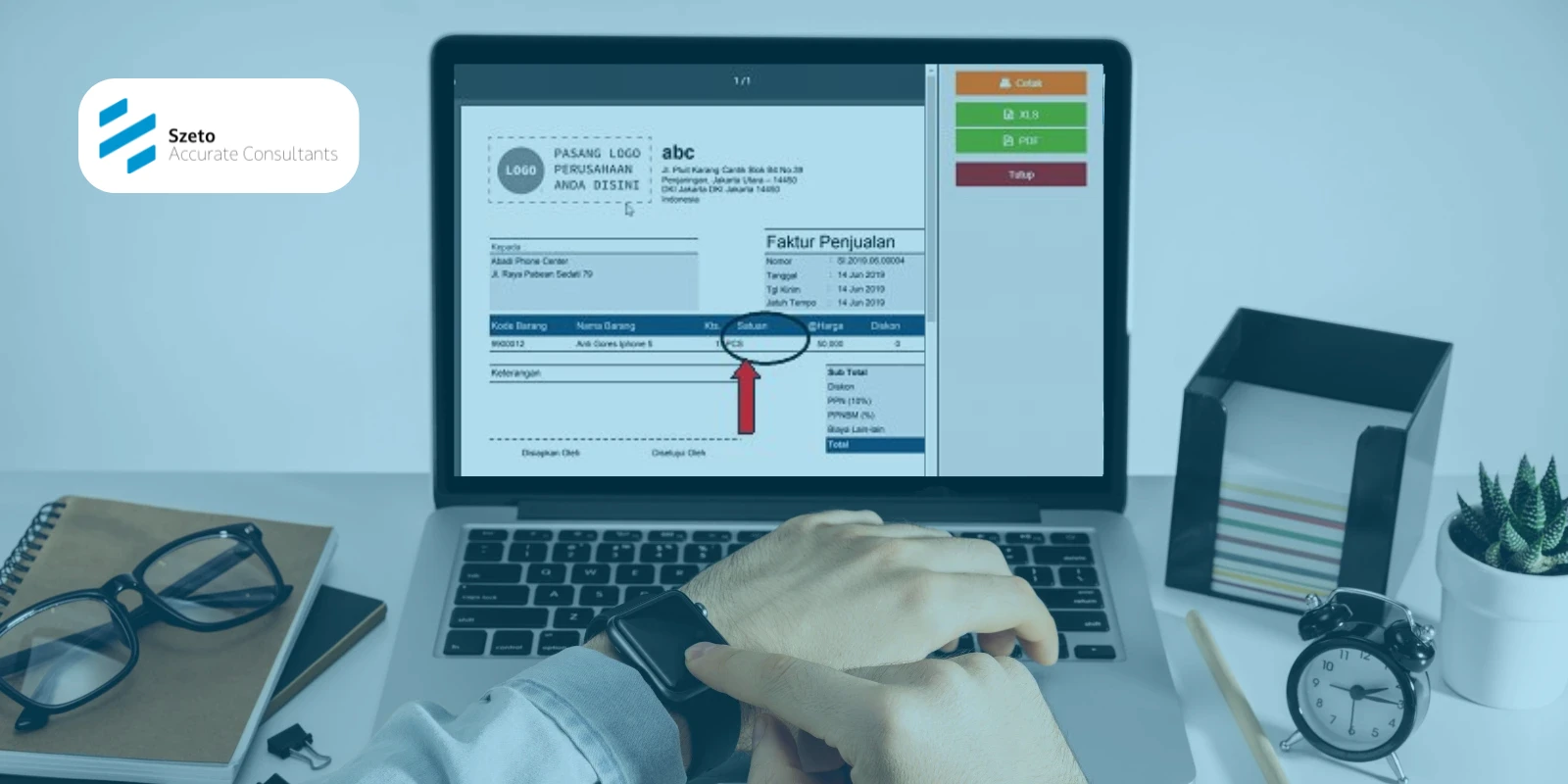

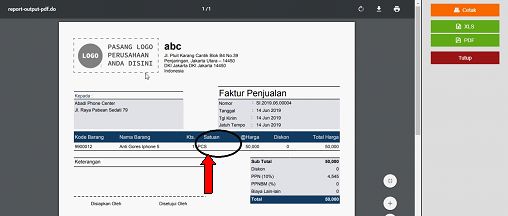
Saat membuat dokumen penjualan — seperti Accurate Online — satu hal penting yang sering dilupakan adalah memastikan bahwa satuan barang tercantum dengan jelas pada faktur. Bayangkan, Anda mengirim 10 barang tetapi tanpa mencantumkan satuannya (pcs, dus, kg, liter, dsb), bisa jadi pelanggan bingung dan stok Anda sulit dilacak. Oleh karena itu, menampilkan satuan barang di faktur penjualan sangatlah penting.
Artikel ini akan membahas mengenai mengapa satuan barang penting, bagaimana cara menampilkannya di desain cetakan faktur Accurate Online, serta beberapa trik agar tampilannya rapi dan profesional.
Mengapa Satuan Barang Penting di Faktur Penjualan
Penulisan satuan barang bukan sekadar “opsional” — ada beberapa alasan kenapa ini wajib:
- Kejelasan bagi pelanggan dan bagian gudang: Satuan barang memastikan pelanggan dan tim gudang tahu persis apakah pesanan mereka 10 pcs, 5 dus, atau 2 kilogram. Tanpa satuan, interpretasi bisa berbeda.
- Memudahkan pencatatan persediaan: Dengan satuan yang benar, stok bisa dikelola dengan akurat, terutama jika Anda menggunakan multi satuan (misalnya dus + pcs).
- Mencegah kesalahan penagihan atau pengiriman: Faktur penjualan yang jelas dapat mengurangi risiko salah hitung atau pengiriman barang dengan jumlah/satuan yang tidak sesuai.
- Profesionalisme dokumen: Faktur dengan detail lengkap (nama barang, kuantitas, satuan, harga) menunjukkan bahwa sistem penjualan Anda rapi dan terpercaya — penting untuk pelanggan maupun auditor.
Dengan demikian, menampilkan satuan barang di faktur bukan cuma soal kelengkapan, tapi juga soal akurasi dan kredibilitas.
Cara Menampilkan Satuan Barang di Cetakan Faktur Accurate Online
Berikut ini langkah-langkah untuk menampilkan satuan barang pada Desain Cetakan Faktur Penjualan di Accurate Online:
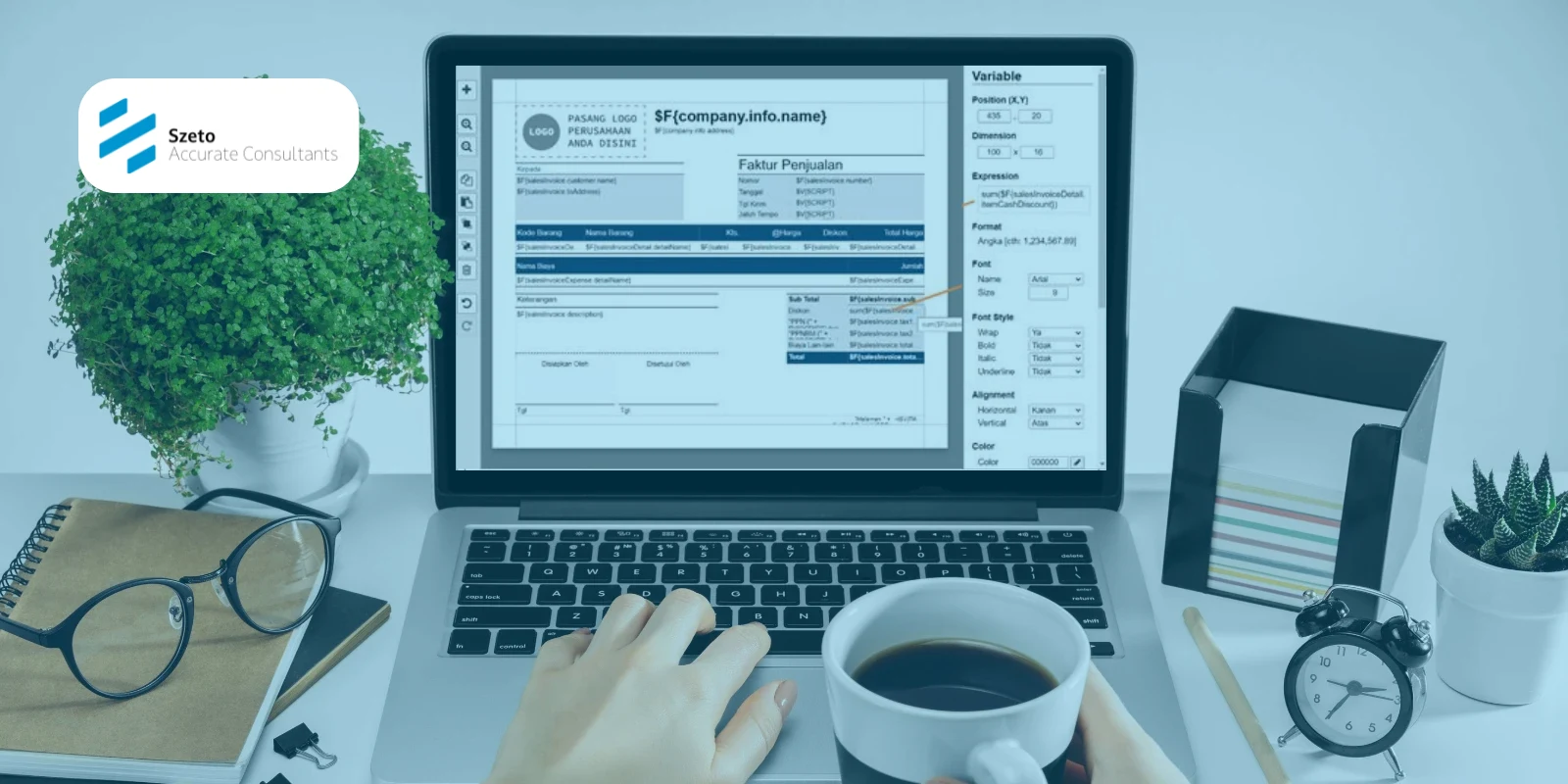
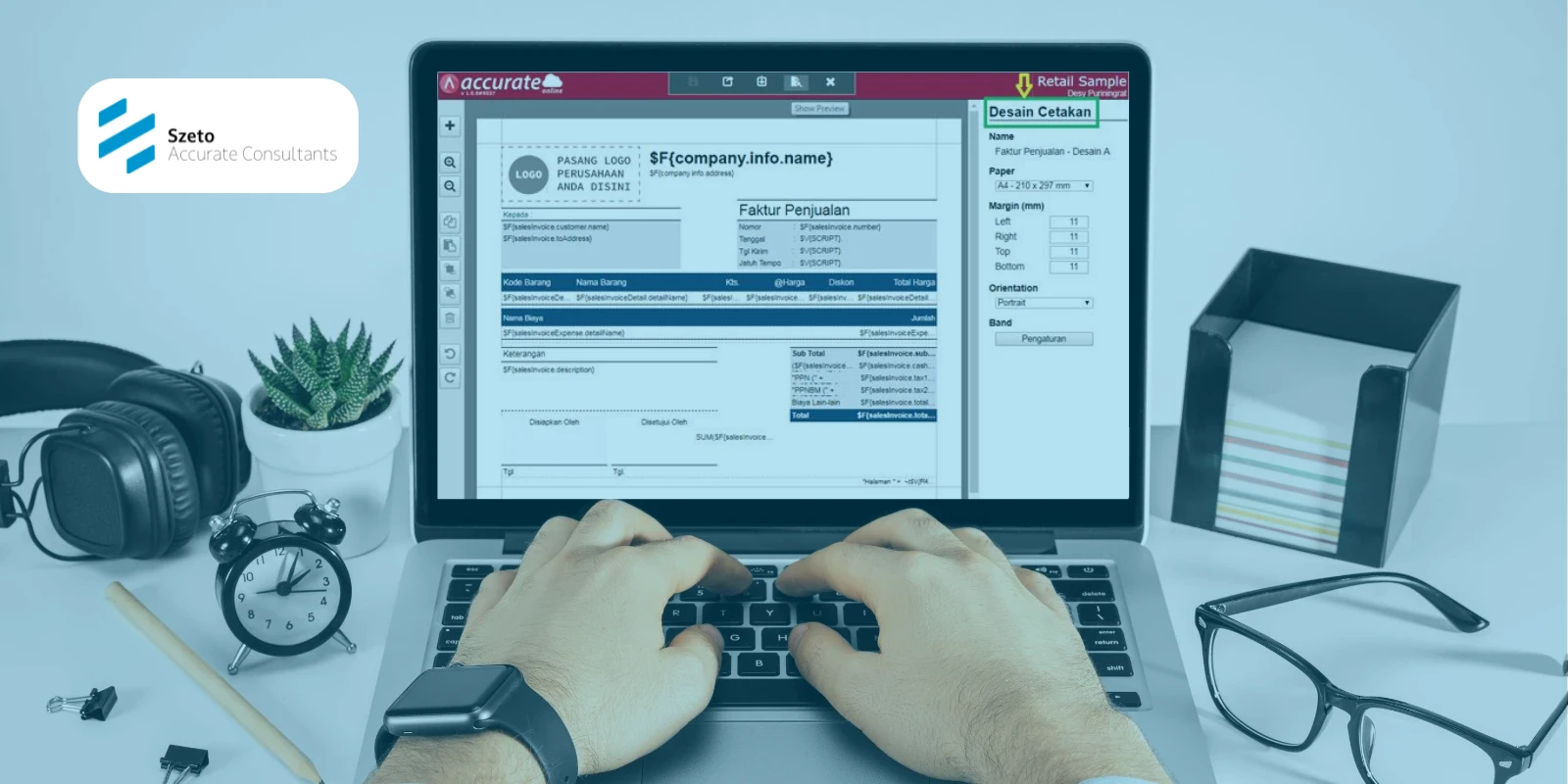
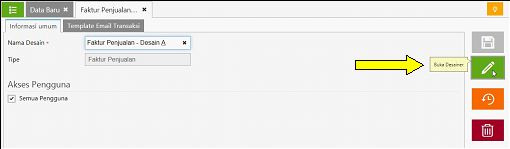
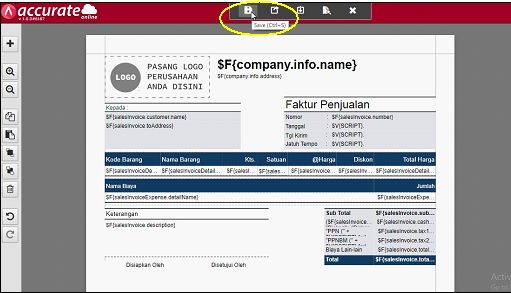
1. Buka Desain Cetakan Faktur Penjualan yang dimaksud, yaitu melalui menu Pengaturan | Desain Cetakan, kemudian pilih Desain Cetakan yang dimaksud dan klik ‘Buka Desainer’.
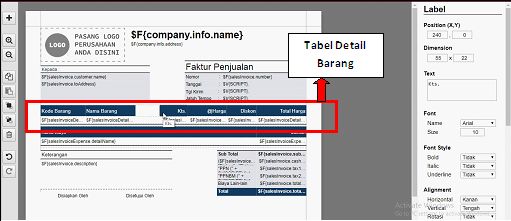
2. Sebagai informasi, Variabel Satuan Barang hanya bisa ditampilkan pada Detail Barang, untuk itu silakan atur posisi dimana variabel satuan barang akan ditampilkan pada tabel detail barang di Desain Cetakan.
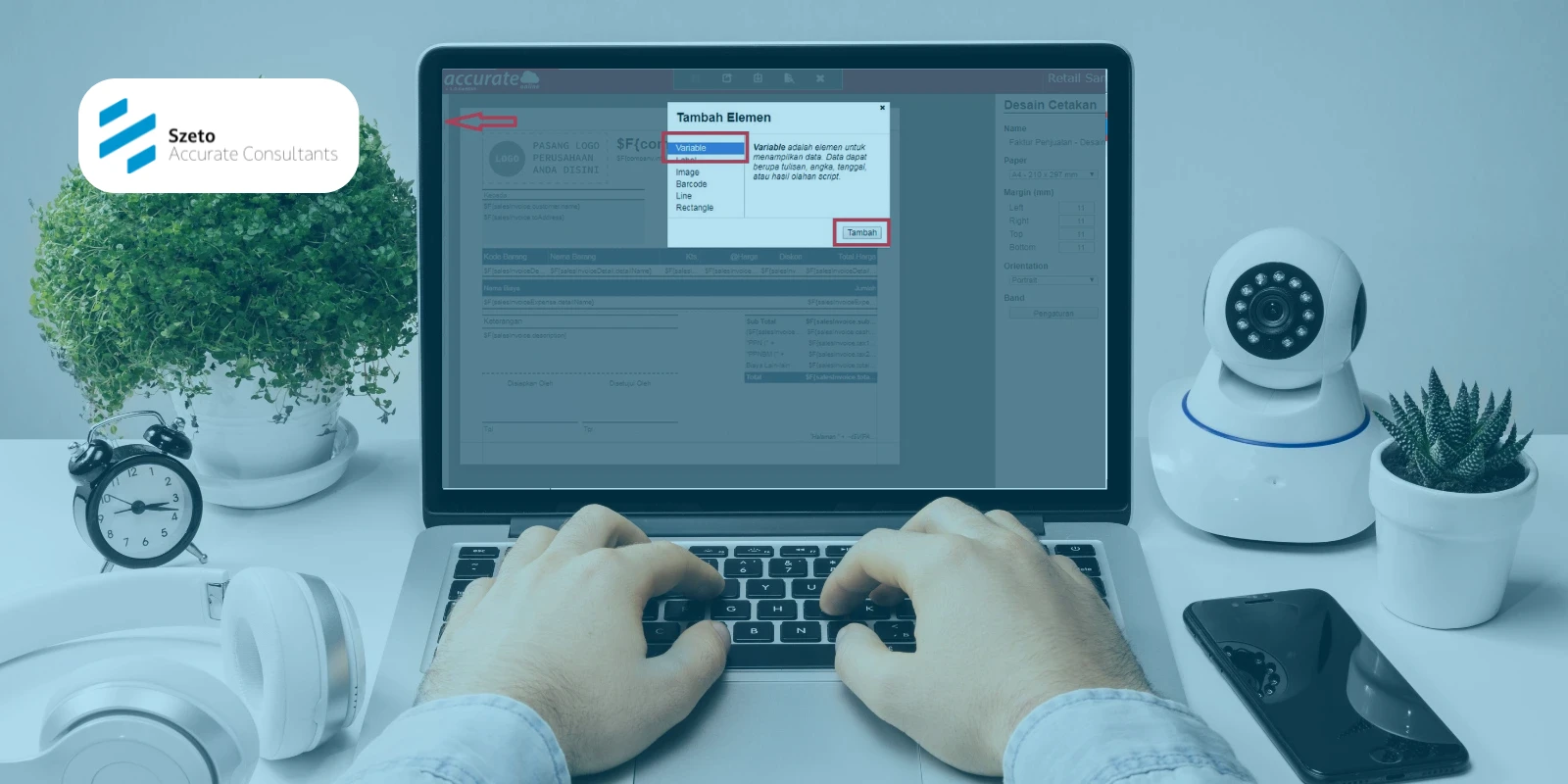
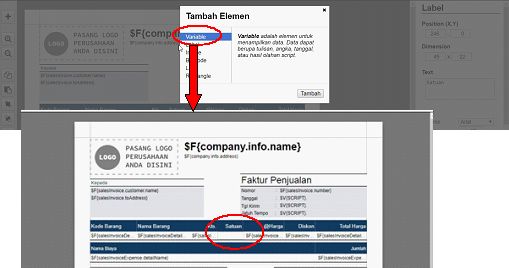
3. Klik pada [+] pilih variabel dan letakan pada tabel detail barang yang telah disiapkan untuk menampilkan variable satuan barang tersebut.
4. Buka variabel tersebut dan cari variable Satuan atau bisa dengan memasukan rumus script berikut ini: $F{salesInvoiceDetail.itemUnit.name}
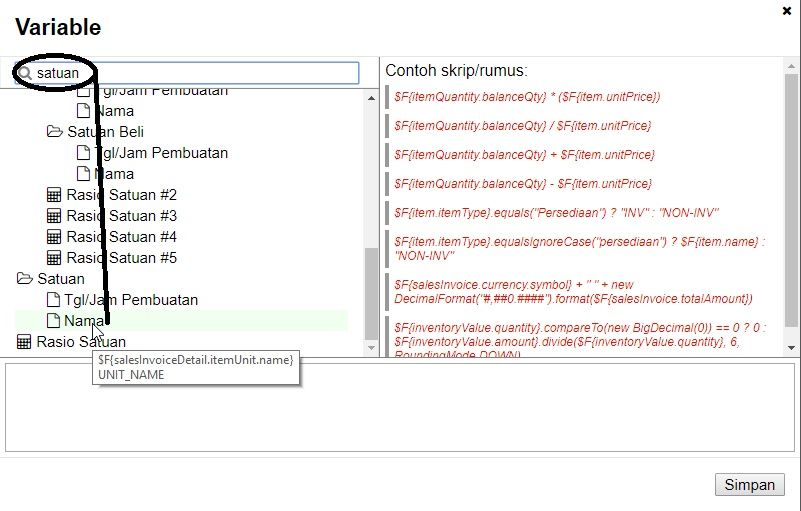
5. Klik simpan pada variable satuan dan simpan desain cetakan tersebut.
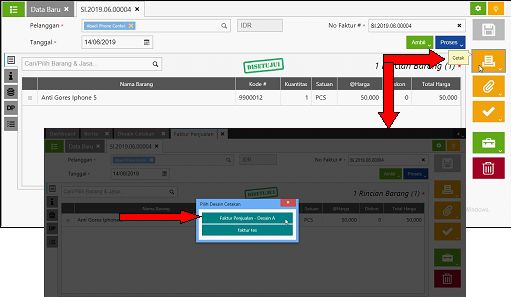
6. Selanjutnya Anda bisa mencoba untuk mencetak Desain Cetakan Faktur Penjualan yang telah ditambahkan variabel satuan barang, yaitu dari menu Penjualan | Faktur Penjualan, buka salah satu transaksi Faktur Penjualan kemudian klik Cetak dan pilih nama Desain Cetakan yang dimaksud.
Tips Agar Faktur Tampil Rapi dan Konsisten
Agar cetakan faktur tetap tampak profesional dan tidak berantakan, perhatikan beberapa tips berikut ini:
- Periksa lebar kolom — jika kolom terlalu sempit, nama satuan panjang bisa terpotong.
- Urutan kolom logis — umumnya urutan: Nama barang | Qty | Satuan | Harga/unit | Total. Ini membuat faktur mudah dibaca.
- Gunakan satuan konsisten — hindari mencampur satuan misalnya untuk barang yang sama; jika perlu, gunakan satuan dasar konsisten di master data.
- Uji dengan berbagai transaksi — baik yang satu jenis barang, maupun banyak jenis, untuk memastikan satuan tampil di semua kondisi.
Ikuti Pelatihan Accurate Online di Szeto Accurate Consultant
Kalau Anda ingin belajar lebih jauh — seperti membuat desain cetakan khusus, menambahkan kolom informasi tambahan (misal: satuan, barcode, serial number), atau mengelola master data barang dengan benar — ikuti pelatihan resmi Accurate Online dari Szeto Accurate Consultant.
Pelatihan ini cocok untuk pengguna baru maupun yang ingin memperdalam pemahaman modul penjualan dan persediaan di Accurate Online. Hubungi customer service kami sekarang untuk informasi jadwal pelatihan dan konsultasi.