
Formulir Penawaran Penjualan (Sales Quotation) di Accurate 5
Dalam alur penjualan suatu perusahaan, sebelum terjadi transaksi penjualan yang resmi seperti pengiriman barang atau pembuatan faktur (invoice), biasanya ada proses awal berupa penawaran harga kepada calon pelanggan. Di Accurate 5, proses penawaran ini dicatat melalui formulir yang dikenal sebagai Sales Quotation — atau dalam bahasa Indonesia: Formulir Penawaran Penjualan.
Artikel ini akan membahas apa itu Formulir Penawaran Penjualan di Accurate 5 beserta elemen-elemen pentingnya, serta menjelaskan potensi penggunaan arti warna dalam konteks navigasi atau indikator status supaya pengguna lebih cepat memahami tampilan dan fungsi sistem. Pemahaman ini penting terutama bagi pemula maupun tim penjualan yang ingin mengelola penawaran dengan efektif dan profesional.

Apa Itu Formulir Penawaran Penjualan (Sales Quotation)?
Formulir Sales Quotation di Accurate 5 adalah dokumen digital yang digunakan untuk mencatat penawaran barang atau jasa kepada pelanggan sebelum terjadi transaksi resmi seperti Sales Order, Delivery Order, atau pembuatan faktur. Dokumen ini mencakup detail produk, harga, jumlah, diskon, pajak, dan jumlah total yang ditawarkan kepada calon pembeli.
Dengan adanya Sales Quotation, tim penjualan dapat menyusun penawaran yang rapi, terstruktur, dan mudah diubah saat negosiasi dengan pelanggan berlangsung. Penawaran yang tercatat di Accurate 5 juga bisa ditindaklanjuti langsung menjadi transaksi berikutnya tanpa input ulang, sehingga mengurangi risiko kesalahan data.
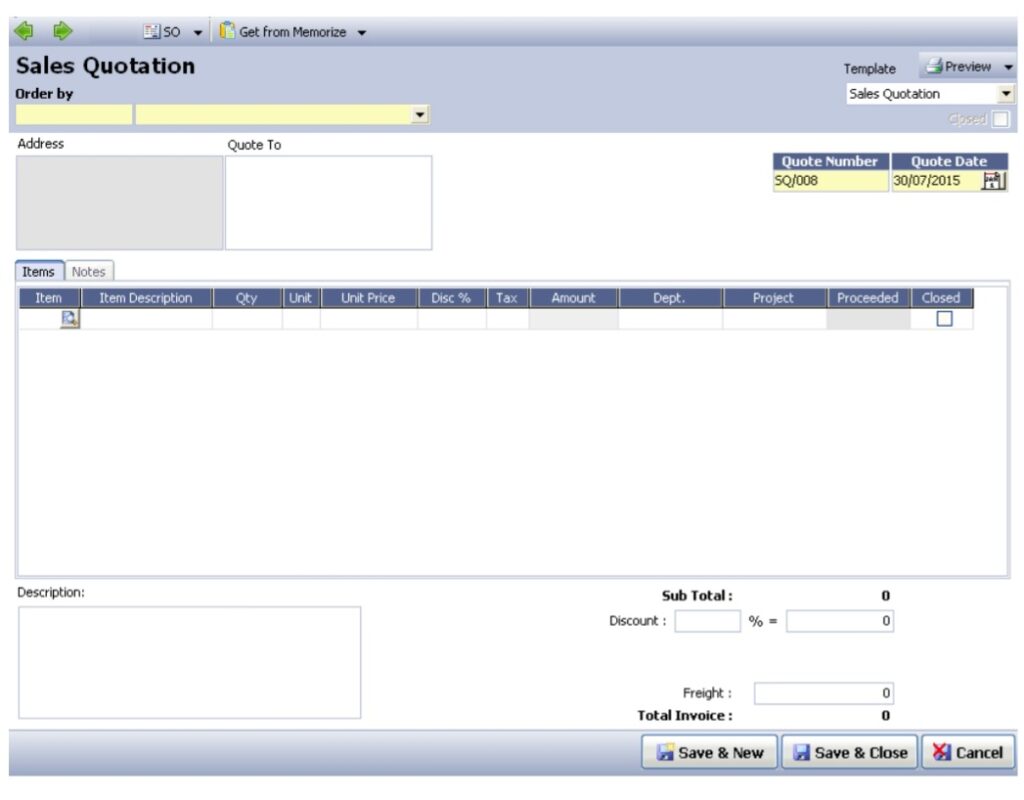
Tombol pada Formulir Sales Quotation
Berikut ini penjelasan mengenai fungsi dari tombol-tombol yang terdapat di Formulir Penawaran Penjualan pada Accurate 5:
- Previous: Membuka form Sales Quotation sebelumnya.
- Next: Membuka form Sales Quotation selanjutnya.
- Preview: Melihat tampilan Sales Quotation sebelum di print.
- Tombol shortcut SO: Langsung masuk ke tampilan form sales order jika anda ingin langsung membuat sales order dari Sales Quotation tersebut tanpa menutup tampilan sales quotation yang sedang anda buat.
- Tombol shortcut DO: Langsung masuk ke tampilan form Delivery order jika anda ingin langsung membuat Delivery Order dari Sales Quotation tersebut tanpa menutup tampilan Sales Quotation yang sedang anda buat.
- Tombol shortcut Sales Inv: Langsung masuk ke tampilan form Sales Invoice jika anda ingin langsung membuat Sales Invoice dari Sales Quotation yang sedang anda buat.
- Get From Memorize: Mengeluarkan Transaction dari item yang sudah diinput pada Sales Quotation. Untuk melakukan Get From Memorize ini, Anda harus melakukan Memorize Transaction terlebih dahulu.
- Memorize Transaction: Menyimpan detail item yang sudah di input pada Sales Quotation untuk memudahkan penginputan apabila ada item berulang yang dibuat.
- Template: Menu list down yang menampilkan pilihan template (rancangan) dari Form Sales Quotation.
- Save & New: Menyimpan Sales Quotation yang tampil sekaligus membuka tampilan Sales Quotation yang baru.
- Save & Close: Menyimpan Sales Quotation yang tampil sekaligus keluar dari tampilan Sales Quotation.
Kolom pada Formulir Sales Quotation
Berikut ini penjelasan mengenai fungsi dari kolom yang terdapat di Formulir Penawaran Penjualan pada Accurate 5:
- Order By: Memilih nama Customer yang memesan barang/jasa.
- Cust. is Taxable: Option box ini akan otomatis tercentang jika Costumer yang dipilih, pajaknya sudah disetting.
- Inclusive Tax: Option box ini akan otomatis aktif jika option box Cust. Is Taxable sudah dicentang. Anda dapat mencentang Inclusive Tax ini jika unit price (harga jual) barang/jasa sudah termasuk PPN.
- Quote Number: Secara default, otomatis telah dengan angka 1000. Anda dapat menggantinya sesuai penomoran quotation perusahaan. Default dari nomor ini adalah menambah satu nomor dari terakhir yang diinput. Jika terdapat nomor yang double maka Accurate akan otomatis memberikan warning bahwa nomor tersebut sudah ada dan Anda dipersilahkan untuk menggunakan nomor yang lain.
- Quote Date: Mencatat tanggal quotation.
- Quote To: Diisi dengan nama contact person dari customer anda.
- Salesman: Menu list down berisi nama salesman.
Detail Tabel Item pada Formulir Sales Quotation
Berikut ini penjelasan detail tabel item yang terdapat di Formulir Penawaran Penjualan pada Accurate 5:
- Item: Pilih nomor item yang akan ditawarkan kepada customer
- Item Description: Secara default kolom ini akan terisi dengan Item Description (nama barang) sesuai nomor item yang dipilih. Field ini dapat diubah dengan description lain yang diinginkan dengan cara mengetik langsung pada field tersebut.
- Qty: Isi kolom ini dengan kuantitas (jumlah) barang yang akan ditawarkan. Default field ini akan selalu terisi dengan angka 1 dan kolom ini tidak bisa diisi dengan angka minus.
- Unit: Pilih jenis satuan atas kuantitas yang ditawarkan.
- Unit Price: Isi harga jual barang yang ditawarkan per kuantitas satuan barang.
- Disc % : Isi discount barang yang diberikan kepada customer.
- Tax: Field ini akan otomatis terisi dengan kode pajak jika Sales Tax.
- Amount: Otomatis menghitung harga jual bersih dari item yang ditawarkan yaitu Qty × Unit Price – Disc %.
- Dept: Pemilihan Departemen yang berhubungan dengan penawaran.
- Proceeded: Secara otomatis terisi dengan jumlah barang yang sudah dibuatkan dalam SO, DO atau Sales Invoice.
- Closed: Centang kolom ini, apabila ingin membatalkan Penawaran.
Informasi Lain pada Formulir Sales Quotation
Berikut ini penjelasan mengenai informasi lain yang terdapat di Formulir Penawaran Penjualan pada Accurate 5:
- Description: Isikan keterangan atas penawaran barang tersebut.
- Sub Total: Penjumlahan dari Amount di dalam detail Invoice.
- Discount: Terdiri dari dua isian dalam bentuk persen diskon (multi discount) dan amount diskon (dalam jumlah uang)
- Closed: Option box untuk membatalkan Penawaran. Berfungsi sama dengan kolom Closed pada Detail.
- Freight: Isikan jumlah estimasi biaya angkut yang harus ditanggung oleh customer atas penjualan barang tersebut.
- Total Invoice: Total nilai penawaran (Subtotal – Discount + Tax + Freight).
Cara Membuat Formulir Sales Quotation
Anda dapat mencatat aktifitas penawaran penjualan kepada Customer pada Formulir Penawaran Penjualan di Accurate 5 dengan mengikuti langkah-langkah di bawah ini:
- Buka formulir Sales Quotation yang baru dengan cara klik menu utama Activities – Sales – Sales Quotation (Aktivitas – Penjualan – Penawaran Penjualan).
- Isi formulir Sales Quotation berdasarkan gambar di bawah ini:
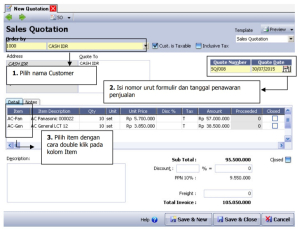
- Setelah semua informasi Sales Quotation anda input, langkah selanjutnya klik tombol Save & Close untuk menyimpan penginputan yang telah Anda lakukan sekaligus menutup tampilan formulir Sales Quotation yang telah Anda buat.
Mengapa Pahami Formulir Sales Quotation itu Penting
Menguasai pembuatan dan pengelolaan Formulir Penawaran Penjualan sangat penting bagi tim penjualan maupun administrasi karena:
- Mengurangi risiko kesalahan input data pelanggan atau item.
- Mempercepat proses penjualan hingga pembuatan invoice.
- Membantu negosiasi harga dengan pelanggan melalui penawaran yang profesional.
- Mempermudah pelacakan penawaran yang masih aktif atau sudah selesai.
Ikut Pelatihan Accurate 5: Maksimalkan Penggunaan Sales Quotation
Formulir Sales Quotation merupakan pondasi dari seluruh alur penjualan di Accurate 5. Agar Anda dan tim bukan hanya sekadar paham cara mengisinya, tetapi juga mahir memanfaatkan seluruh fungsinya — mulai dari **pembuatan hingga konversi ke transaksi nyata dengan efisien — kami mengundang Anda mengikuti pelatihan Accurate 5 bersama Szeto Accurate Consultant.
Pelatihan ini dirancang untuk membekali Anda dengan keterampilan praktis mulai dari navigasi antarmuka, pemahaman formulir hingga workflow end-to-end penjualan yang lebih rapi dan profesional. Hubungi customer service kami sekarang untuk informasi jadwal, paket pelatihan, dan bagaimana kami bisa membantu bisnis Anda berjalan lebih optimal.

Ahmad Yani
CEO at Szeto Accurate Consultants | Accounting Service | Digital Business Transformation | Business Integrator | System Integrator