
Alasan Penolakan di Laporan Rincian Penyetuju Accurate
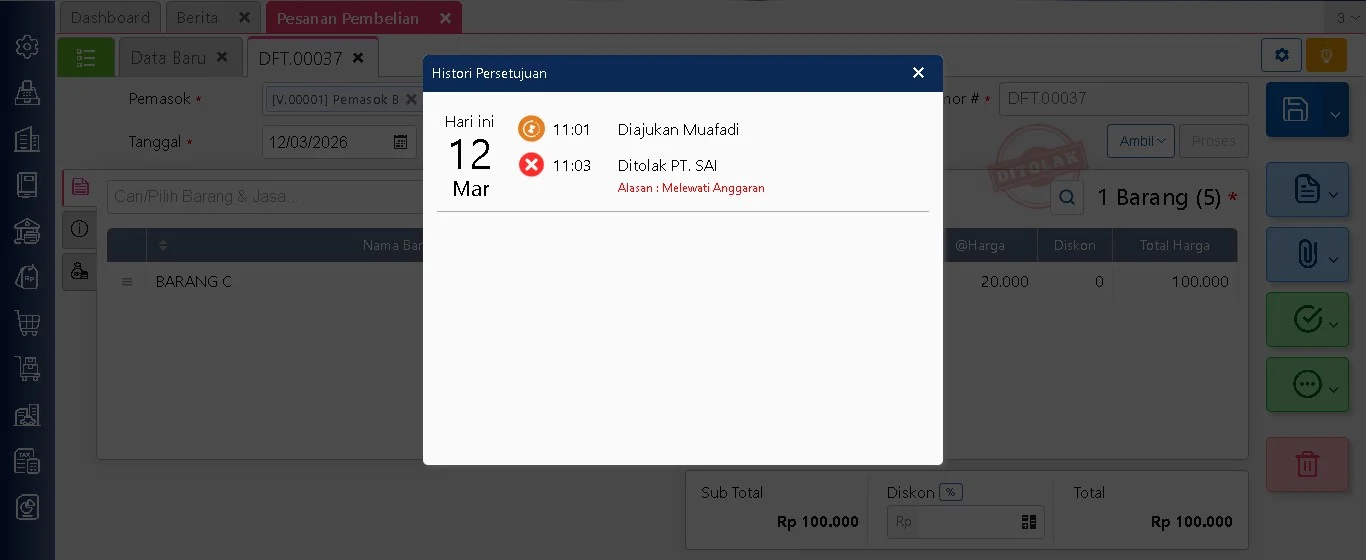
Dalam penggunaan fitur approval di Accurate Online, tidak semua transaksi akan langsung disetujui. Ada kalanya transaksi akan ditolak oleh pihak penyetuju karena berbagai alasan tertentu.
Nah, di artikel ini kita akan membahas secara lengkap mengenai alasan penolakan pada laporan Rincian Penyetuju Accurate, mulai dari fungsi laporan, penyebab umum penolakan, hingga cara menampilkan informasi tersebut agar bisa dianalisis dengan lebih mudah.
Apa Itu Laporan Rincian Penyetuju di Accurate?
Laporan Rincian Penyetuju adalah laporan yang menampilkan histori proses persetujuan (approval) suatu transaksi, termasuk siapa yang menyetujui atau menolak transaksi tersebut. Fitur ini sangat penting untuk menjaga kontrol internal dan memastikan setiap transaksi sudah melalui proses validasi yang tepat.
Melalui laporan ini, Anda bisa melihat status transaksi seperti diajukan, disetujui, dan ditolak. Selain itu, Accurate juga menyediakan informasi detail berupa alasan penolakan yang bisa ditampilkan melalui modifikasi laporan.
Kenapa Alasan Penolakan Itu Penting?
Mengetahui alasan penolakan bukan sekadar formalitas, tapi menjadi bagian penting dalam evaluasi operasional. Dengan adanya informasi ini, Anda bisa:
- Mengidentifikasi kesalahan input transaksi
- Mengetahui kebijakan internal yang dilanggar
- Memperbaiki proses approval agar lebih efisien
Tanpa adanya alasan yang jelas, tim akan kesulitan melakukan perbaikan dan berpotensi mengulang kesalahan yang sama.
Cara Menampilkan Alasan Penolakan di Laporan Rincian Penyetuju Accurate
Untuk menampilkan informasi alasan penolakan pada laporan rincian penyetuju di Accurate, lakukan langkah-langkah berikut:
1. Buka Laporan Rincian Penyetuju Transaksi
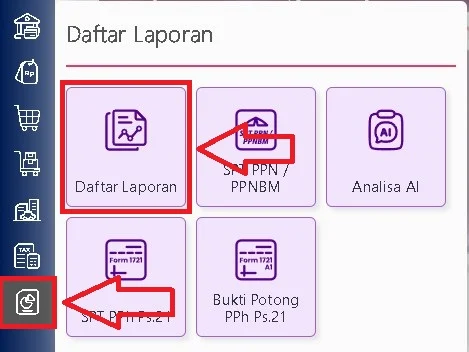
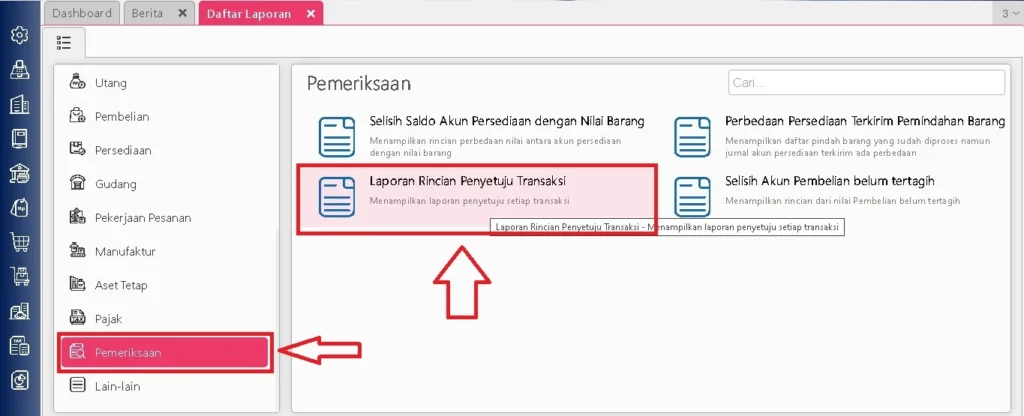
Masuk ke menu Daftar Laporan |Daftar laporan | Pemeriksaan, kemudian pilih laporan Rincian Penyetuju Transaksi.
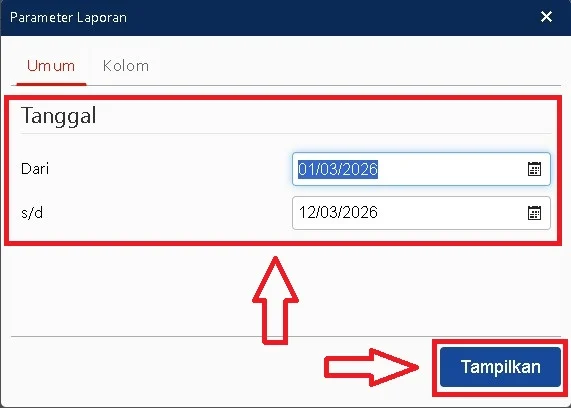
2. Atur Parameter Laporan
Tentukan parameter laporan sesuai kebutuhan, lalu klik tombol Tampilkan untuk menampilkan data laporan.
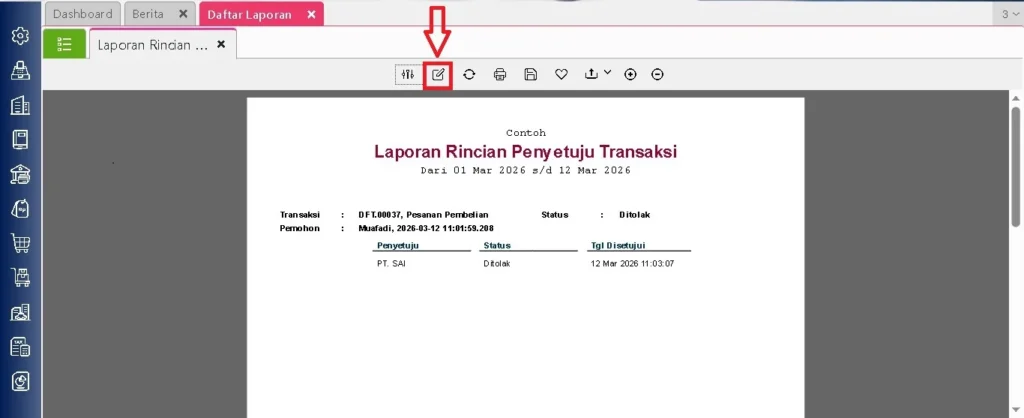
3. Modifikasi Tampilan Laporan
Setelah laporan muncul, klik tombol Modifikasi untuk menambahkan kolom informasi tambahan pada laporan.
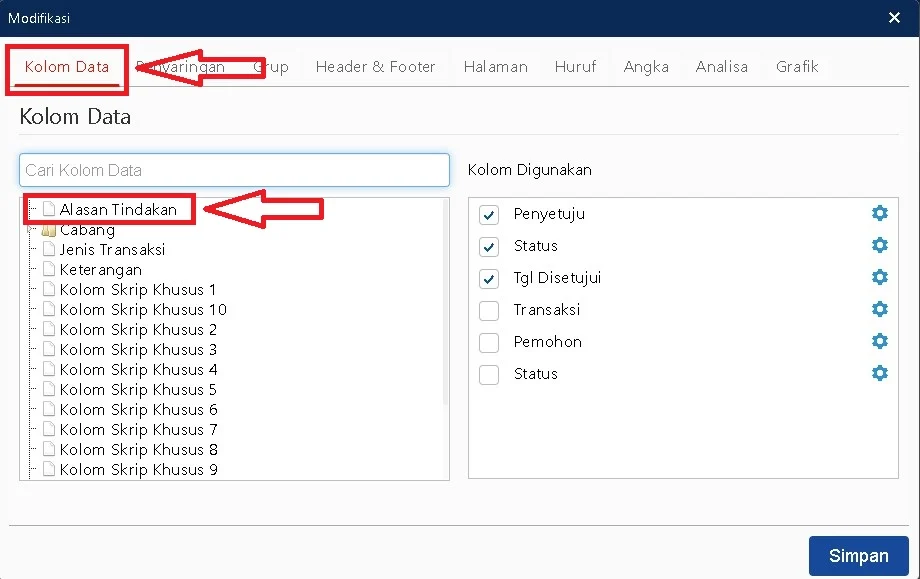
4. Tambahkan Variabel Alasan Tindakan
Pada bagian Kolom Data, cari varibel Alasan Tindakan. Klik dua kali pada variabel tersebut hingga berpindah ke kolom Digunakan, kemudian klik Simpan.
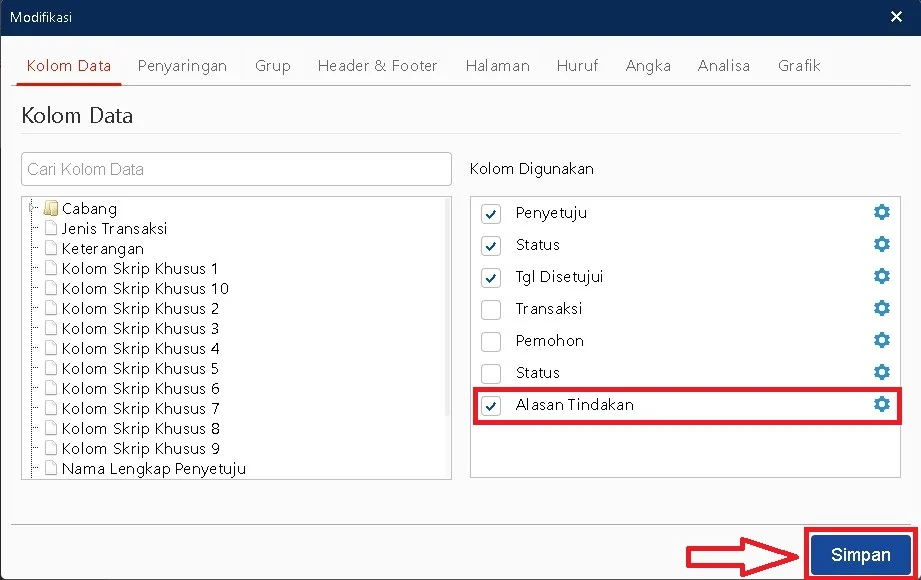
5. Lihat Alasan Penolakan Transaksi
Setelah pengaturan disimpan, laporan Rincian Penyetuju Transaksi akan menampilkan kolom Alasan Tindakan yang berisi keterangan alasan mengapa transaksi tersebut ditolak oleh penyetuju.
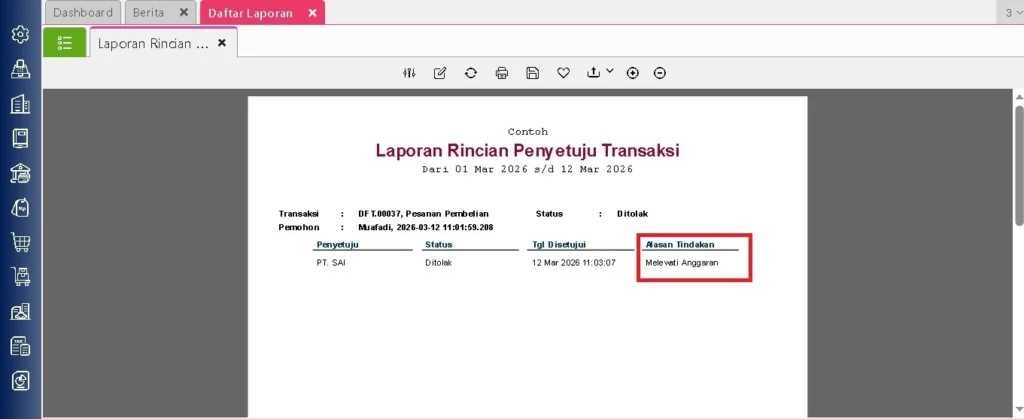
Dengan cara ini, Anda dapat mengetahui penyebab penolakan transaksi secara lebih jelas melalui laporan yang tersedia di Accurate Online.
Tips Mengurangi Penolakan Transaksi
Agar proses approval lebih lancar, Anda bisa menerapkan beberapa tips berikut:
- Pastikan semua data transaksi sudah lengkap sebelum diajukan
- Pahami kebijakan approval yang berlaku
- Gunakan catatan atau keterangan yang jelas
- Lakukan pengecekan ulang sebelum submit
Dengan workflow yang rapi, risiko penolakan bisa diminimalkan.
Saatnya Upgrade Skill Accurate Anda!
Kalau Anda ingin lebih memahami fitur Accurate Online secara menyeluruh—termasuk cara membaca laporan, mengelola approval, hingga menghindari kesalahan seperti alasan penolakan ini—sekarang saatnya Anda belajar langsung dari ahlinya.
Ikuti pelatihan Accurate Online dari Szeto Accurate Consultant dan dapatkan panduan praktis yang langsung bisa diterapkan dalam bisnis Anda. Anda juga bisa konsultasi sesuai kebutuhan bisnis agar penggunaan Accurate jadi lebih optimal dan minim error.
Yuk, segera hubungi customer service kami sekarang juga dan mulai tingkatkan efisiensi operasional bisnis Anda dengan menggunakan software Accurate Online!

Ahmad Yani
CEO at Szeto Accurate Consultants | Accounting Service | Digital Business Transformation | Business Integrator | System Integrator