
Impor Excel Standar Biaya Produksi Pada Accurate Online

Dalam proses manufaktur, efisiensi input data menjadi hal yang sangat krusial—terutama ketika jumlah bahan baku dan biaya produksi cukup banyak. Nah, di artikel ini kita akan membahas bagaimana cara melakukan impor excel pada fitur Standar Biaya Produksi di Accurate Online, mulai dari fungsi, manfaat, hingga langkah-langkah praktisnya agar proses input data jadi lebih cepat dan minim kesalahan.
Apa Itu Standar Biaya Produksi di Accurate Online?
Sebelum masuk ke teknis cara untuk impor excel, Anda perlu memahami dulu konsep dasarnya. Standar Biaya Produksi adalah fitur di Accurate Online yang digunakan untuk menentukan nilai biaya bahan baku dan biaya produksi sebagai acuan perhitungan HPP (Harga Pokok Produksi).
Dengan adanya standar ini, Anda bisa melakukan beberapa hal, antara lain:
- Menentukan estimasi biaya produksi sejak awal
- Mengontrol selisih antara biaya standar dan aktual
- Membuat perencanaan produksi lebih akurat
Karena data ini sangat penting, pembaruannya juga harus dilakukan secara berkala—dan di sinilah fitur impor excel menjadi solusi praktis.
Kenapa Harus Menggunakan Fitur Impor Excel?
Jika Anda menginput data satu per satu, tentu akan memakan waktu lama, apalagi jika item bahan baku cukup banyak. Accurate Online menyediakan fitur impor excel agar proses input bisa dilakukan secara massal.
Keunggulan dari fitur impor lewat excel ini antara lain:
- Lebih cepat dibanding input manual
- Mengurangi risiko human error
- Cocok untuk update harga bahan baku dalam jumlah besar
Impor Excel Standar Biaya Produksi Pada Accurate Online
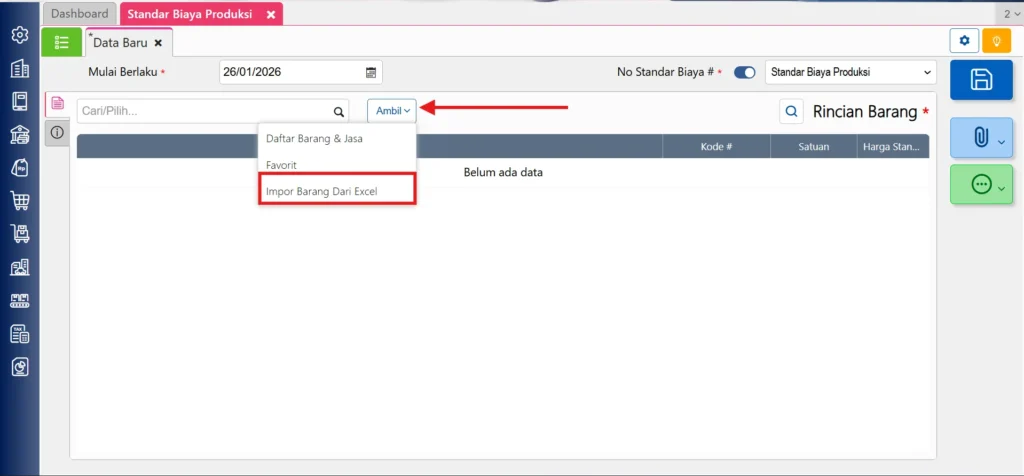
Pada Accurate Online anda dapat mempersingkat pekerjaan dalam membuat standar biaya produksi melalui template excel dari Accurate. Berikut ini langkah-langkah impor standar biaya produksi dari excel ke Accurate:
1. Buka fitur standar biaya produksi pada modul manufaktur, lalu klik ambil impor barang dari excel.
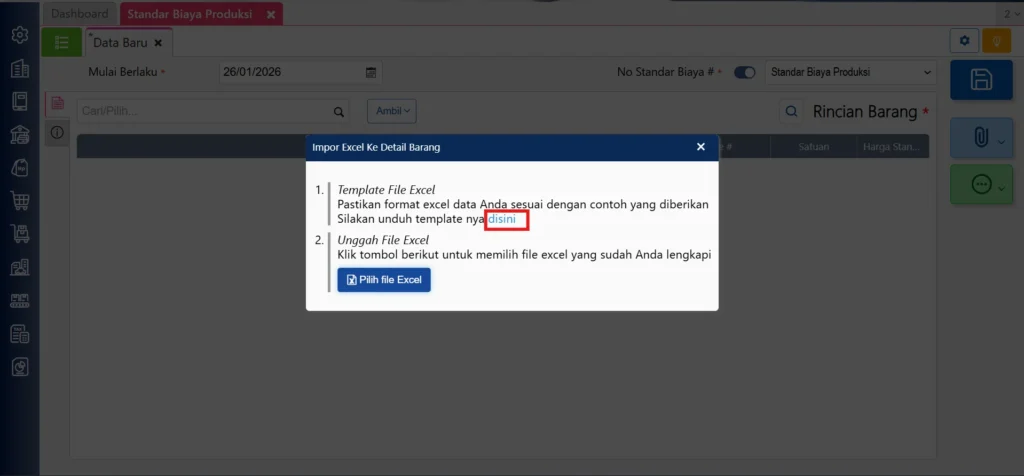
2. Klik di sini untuk mendapatkan template nya.
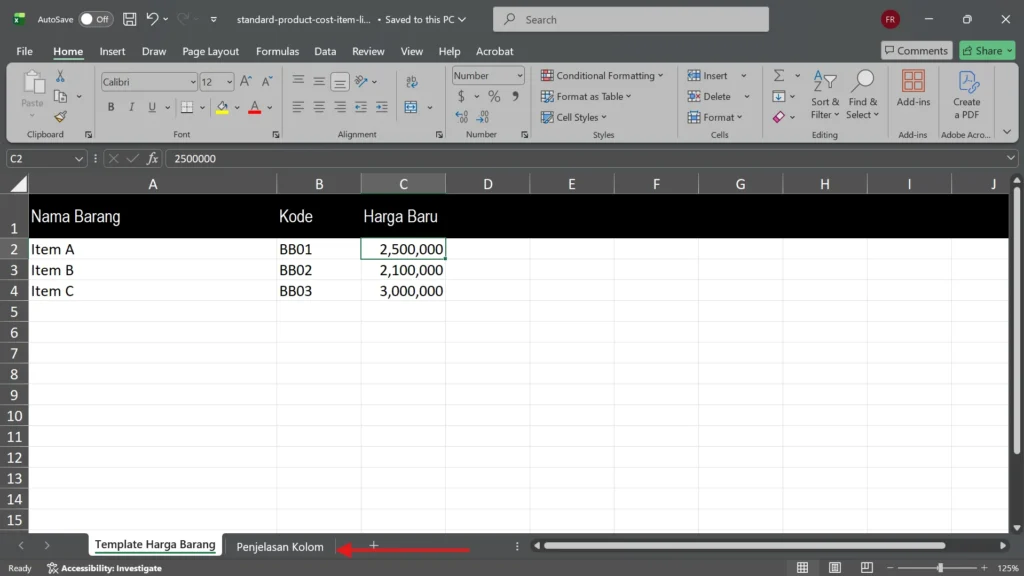
3. Isikan Nama barang, Kode Barang (sesuai dengan master barang dan jasa) dan juga Harga Baru. Buka sheet penjelasan kolom untuk melihat cara pengisian nya.
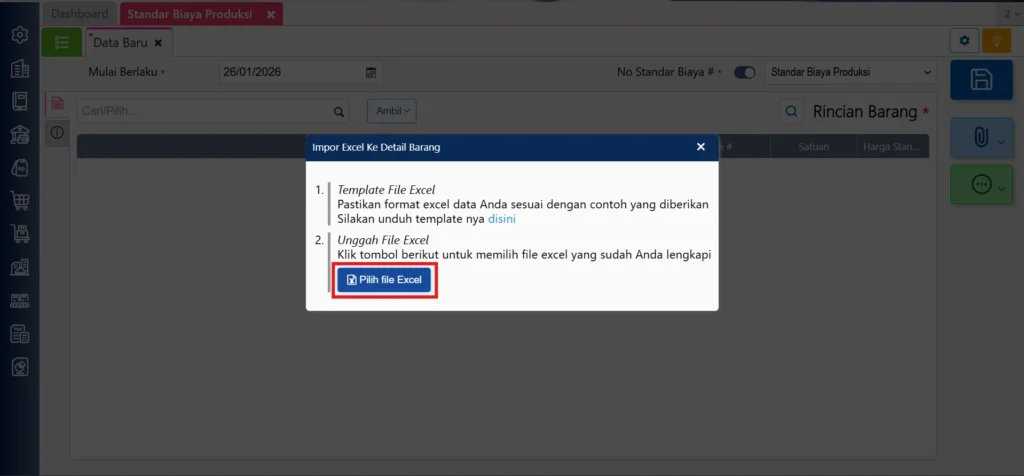
4. Klik pilih file excel pada accurate dan tentukan file yang akan di upload.
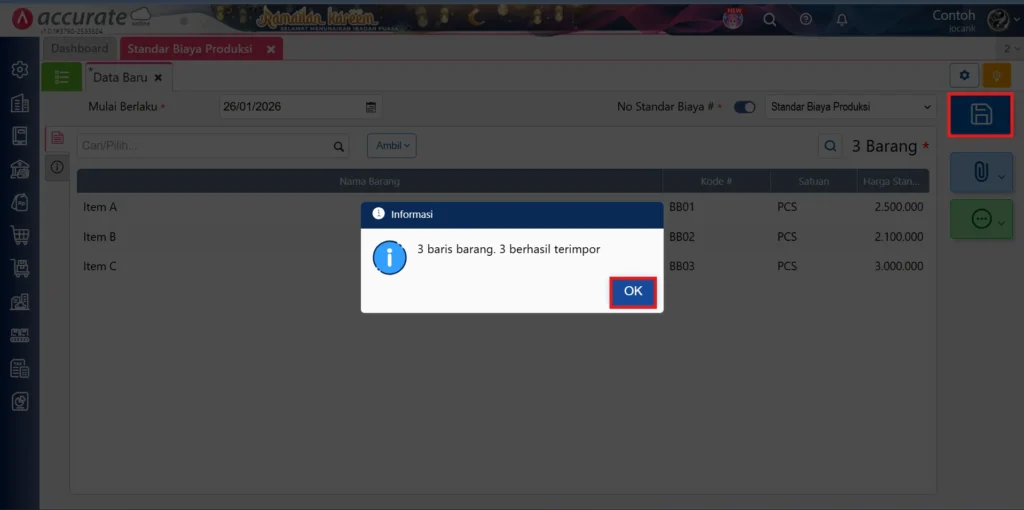
5. Setelah muncul pop-up data berhasil klik lanjutkan dan simpan transaksi.
Tips Agar Impor Excel Berjalan Lancar
Agar proses impor excel tidak error, perhatikan beberapa hal berikut:
- Gunakan template resmi dari Accurate
- Pastikan kode barang sudah terdaftar di database
- Hindari mengubah struktur kolom
- Periksa kembali format angka (terutama harga)
Dengan mengikuti langkah ini, Anda bisa menghemat waktu sekaligus memastikan data produksi tetap akurat.
Saatnya Upgrade Skill Accurate Anda!
Kalau Anda ingin lebih mahir menggunakan Accurate Online—termasuk fitur manufaktur seperti impor excel ini—sekarang saatnya belajar langsung dari ahlinya.
Ikuti pelatihan Accurate Online dari Szeto Accurate Consultant dan dapatkan bimbingan praktis yang mudah dipahami, bahkan untuk pemula sekalipun. Anda juga bisa konsultasi langsung terkait kebutuhan bisnis Anda agar penggunaan Accurate jadi lebih optimal.
Yuk, segera hubungi customer service kami sekarang juga dan mulai optimalkan proses bisnis Anda dengan menggunakan software Accurate Online!

Ahmad Yani
CEO at Szeto Accurate Consultants | Accounting Service | Digital Business Transformation | Business Integrator | System Integrator