
Cara Mudah Mengubah Bahasa pada Tampilan Accurate Lite
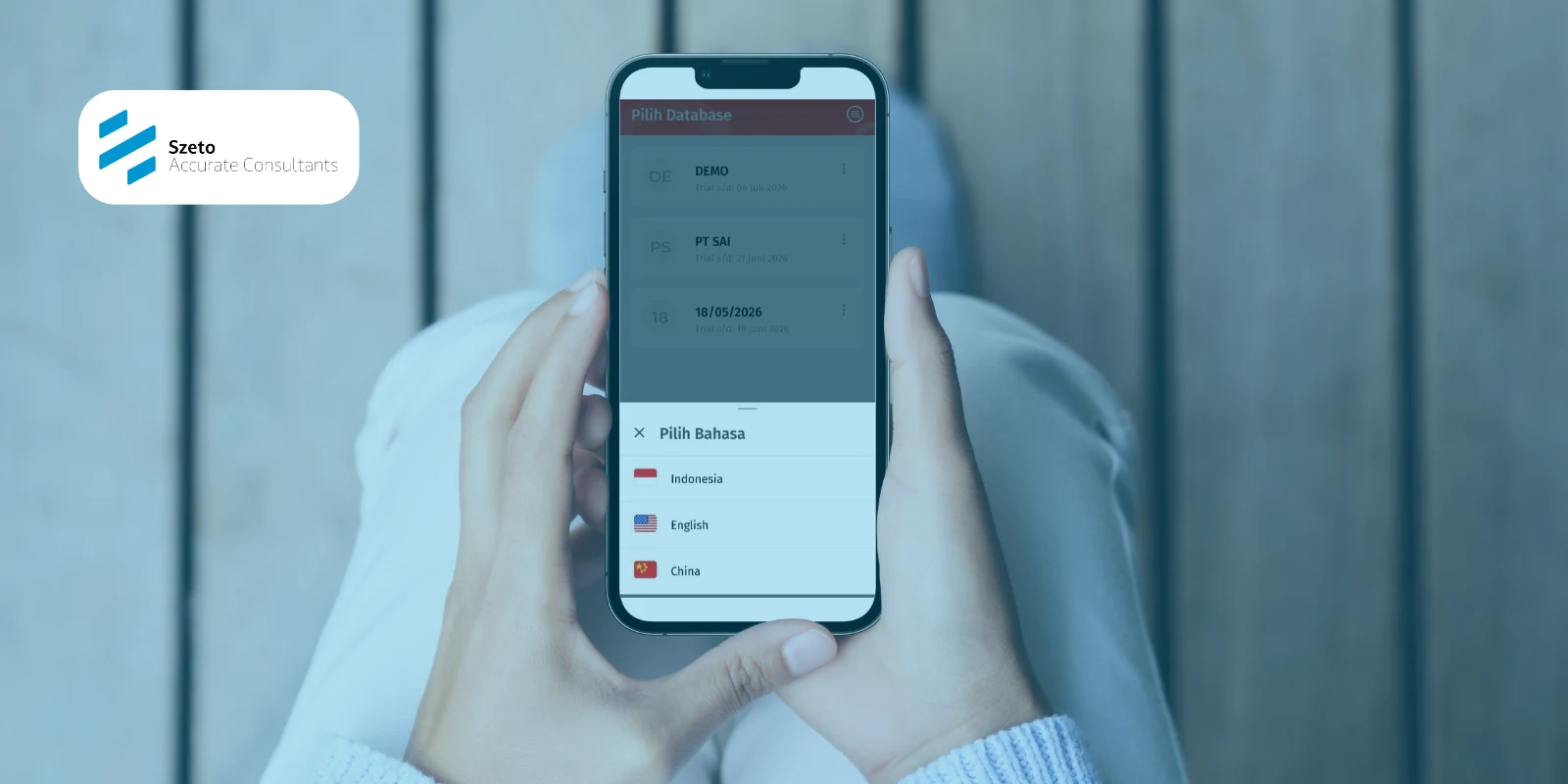
Accurate Lite merupakan aplikasi yang membantu pengguna mengelola aktivitas bisnis dan akuntansi melalui perangkat Android. Agar lebih nyaman digunakan, Anda dapat menyesuaikan bahasa antarmuka sesuai preferensi. Jika tampilan aplikasi masih menggunakan bahasa yang kurang familiar, Anda tidak perlu khawatir karena tersedia pengaturan untuk mengubah bahasa dengan mudah.
Artikel ini akan membahas pilihan bahasa yang tersedia di Accurate Lite, cara mengubah bahasa melalui aplikasi, serta hal yang perlu diperhatikan setelah pengaturan diganti.
Pilihan Bahasa yang Tersedia di Accurate Lite
Accurate Lite menyediakan tiga pilihan bahasa antarmuka, yaitu Bahasa Indonesia, Bahasa Inggris, dan Bahasa Mandarin. Secara default, aplikasi menggunakan Bahasa Indonesia. Namun, pengguna dapat memilih bahasa lain sesuai kebutuhan.
Pengaturan ini membantu pengguna yang lebih terbiasa dengan istilah akuntansi dalam Bahasa Inggris atau yang membutuhkan tampilan berbahasa Mandarin. Perlu diketahui, perubahan bahasa pada Accurate Lite juga akan mengubah pengaturan bahasa pada akun Accurate Online yang terhubung. Oleh karena itu, pastikan Anda memahami dampaknya sebelum mengganti bahasa.
Cara Mengubah Bahasa melalui Halaman Login
Cara pertama dapat dilakukan langsung dari halaman awal aplikasi, sebelum masuk ke data usaha. Berikut langkah-langkahnya.
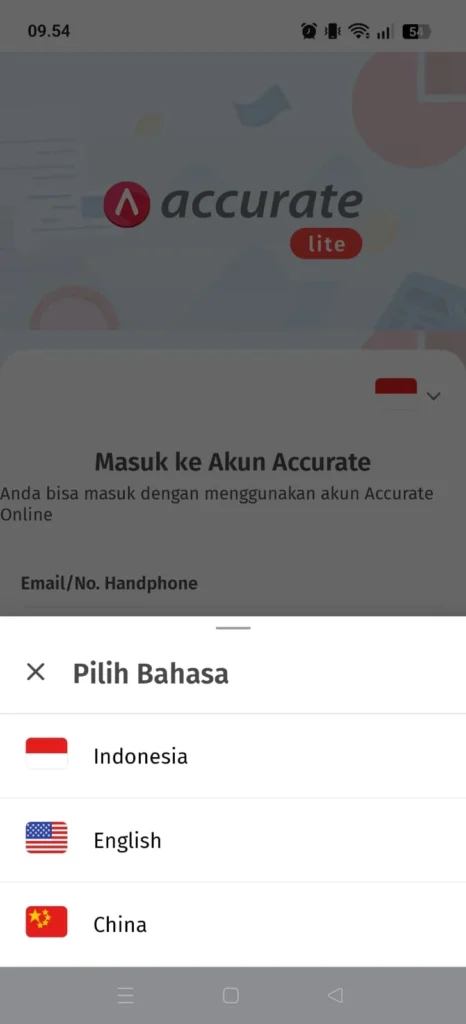
- Jalankan aplikasi Accurate Lite pada perangkat Android Anda. Tunggu sampai halaman masuk ke akun Accurate muncul.
- Pada halaman login, cari ikon bendera yang tersedia di layar. Ikon ini digunakan untuk membuka pilihan bahasa antarmuka.
- Setelah ikon bendera diklik, pilih bahasa yang ingin digunakan, misalnya English untuk Bahasa Inggris atau China untuk Bahasa Mandarin.
Cara Mengubah Bahasa melalui Halaman Data Usaha
Selain melalui halaman login, Anda juga dapat mengubah bahasa ketika sudah membuka aplikasi dan berada di halaman daftar data usaha.
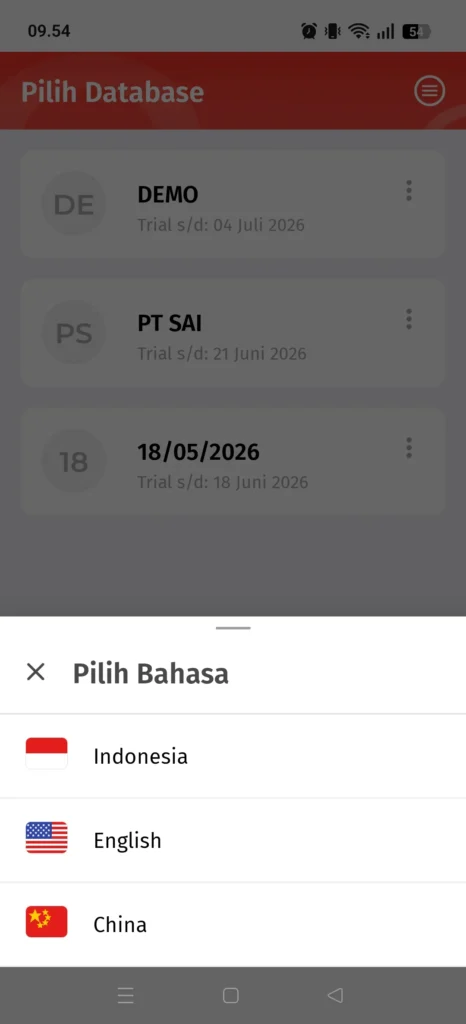
- Buka Accurate Lite dan masuk ke halaman daftar database atau data usaha yang tersedia pada akun Anda.
- Pada halaman tersebut, klik tombol Pilihan yang berada di pojok kanan atas. Selanjutnya, cari opsi Bahasa.
- Pilih bahasa yang diinginkan dari daftar pilihan yang tersedia. Setelah dipilih, tampilan aplikasi akan berubah mengikuti bahasa tersebut.
Hal yang Perlu Diperhatikan Setelah Mengubah Bahasa
Sebelum mengubah bahasa, ada beberapa hal yang perlu Anda pahami agar tidak bingung ketika kembali menggunakan Accurate Lite.
- Perubahan bahasa berlaku pada tampilan antarmuka aplikasi, seperti menu, tombol, dan label. Nama barang, nama pelanggan, keterangan transaksi, atau informasi lain yang sebelumnya dimasukkan ke database tidak otomatis diterjemahkan.
- Karena pengaturan bahasa Accurate Lite dapat memengaruhi bahasa pada akun Accurate Online yang terhubung, pertimbangkan kebutuhan pengguna lain yang mengakses data usaha tersebut. Jika beberapa anggota tim menggunakan sistem yang sama, sebaiknya komunikasikan perubahan bahasa agar tidak menimbulkan kebingungan saat menjalankan pekerjaan.
- Jika tampilan belum berubah setelah bahasa dipilih, periksa kembali pilihan bahasa yang aktif. Anda juga dapat menutup dan membuka kembali aplikasi untuk memastikan tampilan diperbarui.
Manfaat Mengubah Bahasa Accurate Lite Sesuai Kebutuhan
Menggunakan bahasa yang familiar dapat membantu pengguna memahami menu dan menjalankan aktivitas operasional dengan lebih nyaman. Misal, pengguna lebih terbiasa dengan istilah berbahasa Inggris dapat memilih English, sedangkan pengguna yang menginginkan navigasi berbahasa Indonesia dapat menggunakan pengaturan default.
Meskipun terlihat sederhana, pengaturan bahasa merupakan salah satu langkah untuk menyesuaikan aplikasi dengan kebutuhan kerja. Dengan memahami cara mengubah bahasa pada Accurate Lite, Anda dapat menggunakan aplikasi secara lebih nyaman tanpa perlu mengubah data transaksi yang sudah tersimpan.
Ikuti Pelatihan Accurate Lite di Sekarang
Ingin memahami penggunaan Accurate Lite secara menyeluruh, mulai dari pengaturan aplikasi hingga pencatatan transaksi dan pemantauan laporan bisnis? Ikuti pelatihan Accurate Lite dari Szeto Accurate Consultant. Anda dapat mempelajari berbagai fitur Accurate Lite sesuai kebutuhan operasional bisnis. Segera hubungi customer service kami untuk mendapatkan informasi jadwal pelatihan dan layanan konsultasi.

Ahmad Yani
CEO at Szeto Accurate Consultants | Accounting Service | Digital Business Transformation | Business Integrator | System Integrator